自分でサイトを構築する自分でサイトを構築した後、どうやってGoogleにサイトを提出するのでしょうか?特に海外向けサイトを運営している方は、トラフィックの大部分をGoogleに依存することになります。そこで、本記事ではサイトをGoogle Search Consoleに追加する方法を紹介します。
海外向けサイト運営において最も重要なステップの一つは、サイトをGoogle Search Consoleに追加する(以前はGoogleウェブマスターツールと呼ばれていました)
Google Search Consoleは、サイト運営者向けにサイトの分析を支援するツールを提供しており、サイトのインデックス状況や検索ランキングなどを監視できます。以下では、自分のWordPressサイトにGoogle Search Consoleを追加し、検証する手順を説明します。
1. Google Search Consoleにログインし、「今すぐ開始」をクリックします。
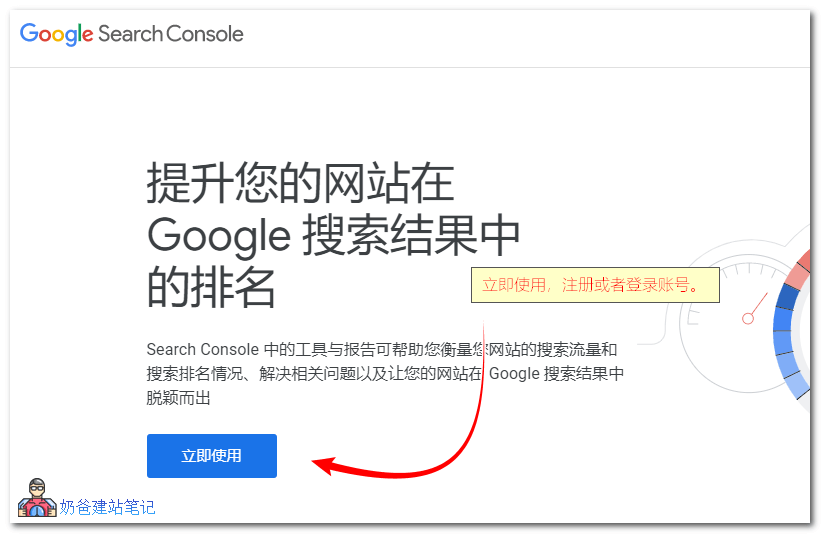
2. ログインに成功すると、サイトの追加を促す画面が表示されます。あなたのサイトのURLを入力してください。
次に、コードを追加して所有権を確認するよう求められます。以下の画像をご参照ください。
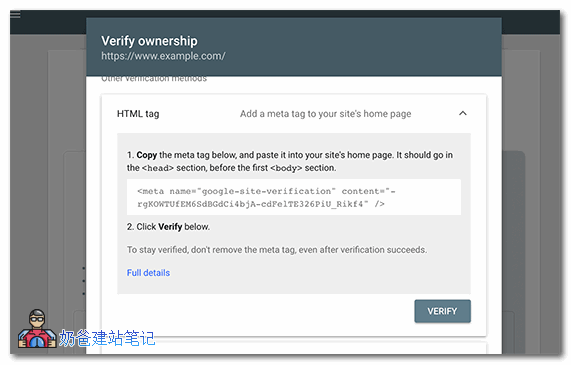
この検証コードは、コードをコピーしてサイトのヘッダーファイルに追加するものです。具体的な方法は以下の通りです:
- WP管理画面の「外観」→「テーマ編集」→「header.php」ファイルを選択;
- コードを</head>タグの前の行に貼り付け、保存します;
- 「検証」をクリックします。
追加方法がわからない場合は、プラグインを利用することもできます:サイトフッターにサイト管理者統計コード/登録番号を追加するプラグインと方法
もしSEOプラグインを使用している場合、例えばYoast SEOまたは、他のSEOプラグインを使用している場合、通常は設定内にGoogleウェブマスターツールの確認コードを入力する場所があります。コードを直接そこに貼り付けることも可能で、テーマファイルを編集する必要がなく、テーマを変更してもコードが消える心配がありません。
確認が成功すると、サイトがGoogleウェブマスターツールに正常に追加されたことになります。
その後、以下の操作が可能です。自分のサイトのサイトマップをGoogle Search Consoleに追加。以下の図の通り:
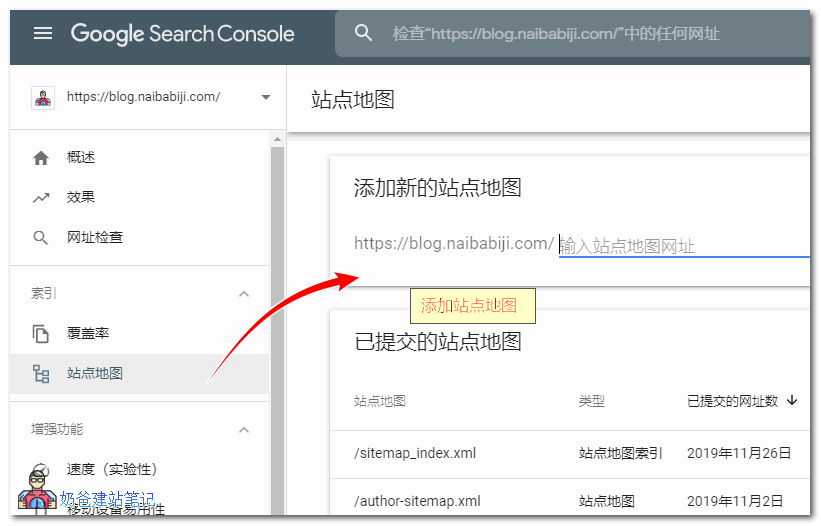
サイトマップについては、主要なSEOプラグインはすでにサイトマップ生成機能を統合しています。もしお持ちでない場合は、サイトマップ専用プラグインを個別にインストールすることもできます。WP管理画面から「sitemap」を検索し、上位に表示されるものをインストールしてください。