
サイトのアップグレードや機能のデバッグなど、サイトをメンテナンスする必要がある際に、ユーザーにサイトを訪問してほしくない場合はどうすればよいでしょうか?下図のような通知を追加すれば、ユーザーにとって非常に親切ではないでしょうか。

プラグイン紹介
メンテナンスモードページの作成、インストールと設定は1分もかかりません。このプラグインはあなたの時間を無駄にしません!たった4つのタブ設定で、シンプル、高速、効率的、そしてユーザーフレンドリーです。
タブとオプション
‚一般‘タブ
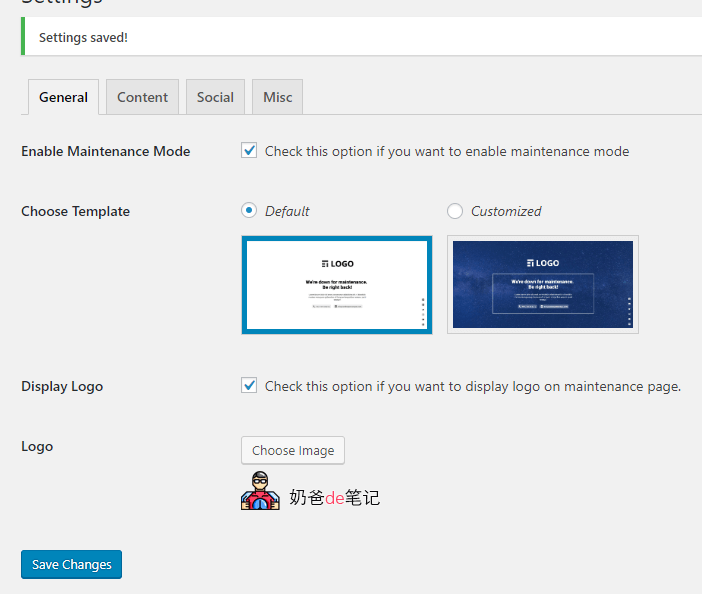
*メンテナンスモードを有効にする
*テンプレート選択
*ロゴ表示
*ロゴ
*背景オプション
‚コンテンツ‘タブ
*タイトル
*コンテンツ
*コンテンツ枠線
*枠線の色を選択
*コンテンツテキストの色
‚ソーシャル‘タブ
* Facebook
* Twitter
* Linkedin
* Instagram
* YouTube
*メールアドレス
*電話番号
*ソーシャルアイコンの色
‚その他‘タグ
*ページタイトル
* Favicon
* Google Analyticsトラッキング
* GoogleトラッキングID
使用方法
1、プラグインをダウンロードしてインストールするか、管理画面からプラグインを検索してインストールします。
2. プラグインを有効化します。
3. プラグイン設定に入り、自分のロゴ、メンテナンス通知情報、連絡先を設定します。
4、「Check this option if you want to enable maintenance mode」にチェックを入れてメンテナンスモードを有効にします。
5、この時点で、訪問者があなたのサイトにアクセスするとメンテナンス画面が表示されます。
プラグインのダウンロード
以下のダウンロードボタンからこの無料WordPressプラグインをダウンロードできます。また、管理画面で直接WEN Maintenance Modeを検索してインストールすることも可能です。
もっと面白くて便利な????WordPressプラグイン
もしあなたもWebサイト構築に興味があるなら、こちらをクリックしてゼロからサイト構築チュートリアル