NaibaはこれまでNaiba サイト構築ノートサイトで共有してきました自分でサイト構築に関する知識です。AIの発展に伴い、AIによるサイト構築に触れるユーザーが増えていますが、従来のレンタルサーバーはAIサイト構築にはあまり適していません。VPSとWP Panelを組み合わせたサイト構築のほうが容易です。例えば:VPS + WP Panel + AI,4步搞定WordPress主题/插件开发。
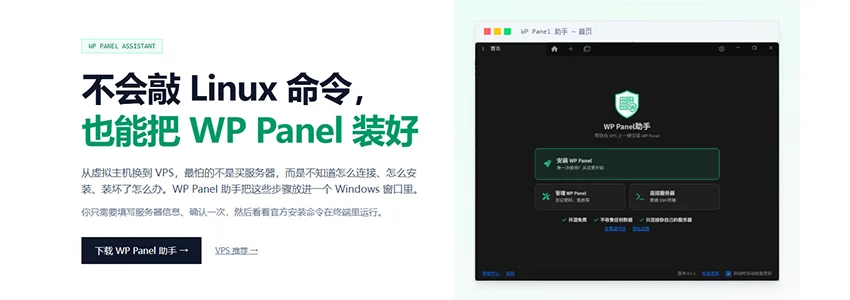
Naibaはこれまでに共有してきましたWP Panel。これはWordPressサイト構築に特化して最適化されたサーバー管理パネルです。VPS上でのサイト管理の問題は解決しましたが、多くの初心者ユーザーはVPSのインストール・デプロイをこなせないため、今回WP Panelアシスタントを開発しました。
WP Panelアシスタントの紹介
WP Panelアシスタントは、オープンソースプロジェクトTabbyをベースに二次開発されたデスクトップSSHクライアントです。そのビジョンは:Linuxコマンドを打てなくても、WP Panelをインストールできる。
通常のSSHクライアントの接続・ターミナル・SFTPファイル転送機能と、WP Panelの初心者向けインストールウィザードを組み合わせています。VPSを購入したばかりでLinuxコマンドに不慣れな初心者にとって、まず大量のSSHソフトやインストールチュートリアルを調べる必要はありません。WP Panelアシスタントを開けば、サーバーへの接続から一歩ずつ操作できます。
公式サイトURL:WP Panelアシスタント – WP Panelパネル
WP Panelアシスタントでできること
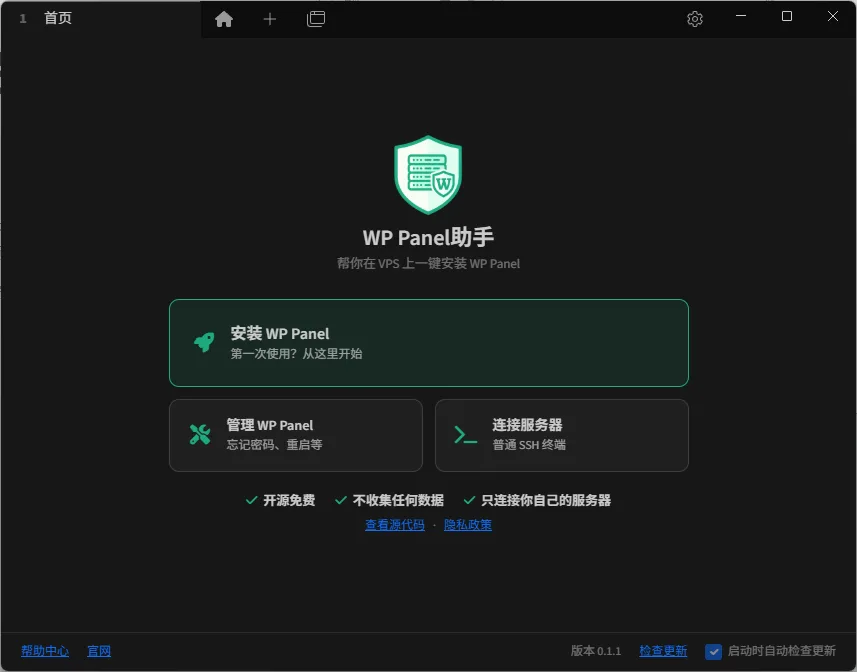
WP Panelアシスタントをダウンロードしてインストールし、ソフトを開くと比較的シンプルなホーム画面が表示されます。機能が複雑な一部のサーバーツールのように、最初から多くのコマンドや設定が並ぶことはありません。現在のバージョンの主な機能は以下のとおりです。
1. VPSに接続し、SSHとSFTPを使用
WP Panelアシスタントは本質的には依然としてSSHクライアントであり、サーバーのIPまたはドメイン名、SSHポート、ユーザー名、パスワードまたは秘密鍵ファイルを入力して、自分のVPSに接続できます。接続後はターミナルでコマンドを実行したり、SFTPでサーバーファイルを閲覧・転送したりできます。
初回接続時に、アシスタントはホストフィンガープリントを表示し、ユーザーが確認してから接続を続行します。今後サーバーのOSを再インストールしたりホストフィンガープリントが変化した場合、ソフトは新旧のフィンガープリントを表示し、理由の確認をユーザーに求めます。セキュリティ警告をそのまま無視することはありません。これは初心者にとって重要であり、手間を省くためにホストフィンガープリントのチェックを無効にしてはいけません。
2. ステップバイステップでWP Panelをインストール
ホーム画面で„WP Panelをインストール“をクリックし、ウィザードに従ってサーバーアドレス、ポート、ユーザー名、ログイン方式を入力し、サーバーの場所を選択します。アシスタントはまずVPSに接続し、インストールコマンドを正式に実行する前に完全なコマンドを表示し、ユーザーが確認してからインストールを開始します。
ここで説明しておく必要があります。WP Panelアシスタントは新しいサーバーインストールプログラムを再開発したものではなく、WP Panel公式のインストールコマンドを可視のSSHターミナルに安全に入力するものです。インストールチェック、システム互換性の判断、最終的なインストール結果は、依然としてWP Panelインストールスクリプトの出力に準拠します。
現在、WP Panelインストールスクリプトはroot権限、システムバージョン、CPUアーキテクチャ、メモリ、ディスク、必要なコマンド、systemd、仮想化環境、および80、443、8443、3306などのポートをチェックします。現在のインストール要件は主にDebian 13 x86_64であり、VPS購入時にはまずNaibaが実測したVPSおすすめを参考にし、その後サービスプロバイダーがDebian 13の再インストールをサポートしているか確認してください。
3. インストール中に切断されても、再開して復元可能
WP Panelのインストールには一定の時間がかかる場合があります。ネットワーク問題でSSH接続が中断された場合、通常のターミナルで直接コマンドを実行すると、インストールプロセスも中断される可能性があります。WP Panelアシスタントはインストールコマンドをscreenセッション内で実行するため、PCのネットワークが一時的に切断されても、再接続してインストールの進行状況を復元できます。
インストール中、ソフトウェアはできるだけコンピュータのスリープを阻止し、ターミナルにもインストールスクリプトの生の出力が表示され続けます。インストール完了後、アシスタントはローカルマシンからサーバーの 8443 ポートにアクセスできるかどうかを確認します。ポートが開放されていない場合は、VPS プロバイダーのセキュリティグループで 8443 ポートを開放するようユーザーに促します。
4. インストール完了後に WP Panel を管理
WP Panel が既にインストールされているサーバーでは、„WP Panel を管理“機能を直接使用でき、毎回手動でコマンドを検索する必要はありません。現在、パネルアドレスの表示、ログインパスワードの忘れ、IP ブロックの解除、パネルの再起動、診断チェック、ログの表示などの一般的な操作を提供しています。
これらの操作は最終的に右側の可視ターミナルで実行され、コマンド出力がそのまま表示されます。例えばパネルのパスワードを忘れた場合、アシスタントはまずポップアップで確認します。なぜならwpp password2 層のログインパスワードを即座にリセットし、パネルを再起動するため、実行後は必ず新しいパスワードを保存してください。WP Panel 自体の異常監視とセキュリティ機能については、引き続き以下をご覧くださいWP Panel 異常監視の紹介。
WP Panel アシスタントはどんな人に適している?
Linux コマンドに既に慣れていて、普段からターミナルを使っている場合、WP Panel アシスタントは元の SSH ツールより速いとは限りません。主に以下のようなユーザー向けに用意されています:
- 初めて VPS を購入し、SSH でサーバーに接続する方法がわからない。
- WP Panel を使いたいが、長いインストールコマンドを手動でコピーしたくない。
- インストール中に切断されるのが心配で、screen を使って進捗を復元する方法がわからない。
- WP Panel は既にインストール済みだが、パスワードを忘れたり、ログの表示などの一般的な操作に慣れていない。
- 1 つのソフトウェアで SSH ターミナルと SFTP ファイル管理を同時に行いたい。
使用時に注意すべきことは?
まず、WP Panel アシスタントは VPS を購入したり、サーバーを自動で開通したりはしません。要件を満たす VPS を事前に用意し、サーバーの IP、SSH ポート、ユーザー名、パスワードまたは秘密鍵を取得する必要があります。プロバイダーによってネットワーク品質、価格、更新ルールも異なるため、インストールアシスタントがあるからといって VPS 自体の選択を疎かにしてはいけません。
次に、アシスタントはインストールコマンドを SSH ターミナルに入力するだけで、サーバーのパスワードをクラウドにアップロードしたり、SSH 認証情報をリモートに保存したりはしません。ソフトウェアのホームページにも„いかなるデータも収集しない“と明記されています。パスワードを記憶するを選択した場合、パスワードは通常の設定ファイルではなく、ローカルのシステム資格情報ストアに保存されます。不安な場合は„パスワードを記憶する“にチェックを入れなくても構いません。
最後に、インストールコマンドとサーバー操作自体にはリスクが伴います。実行前にサーバーが確実に自分のものであることを確認し、IP とホストフィンガープリントをチェックし、ターミナルのプロンプトをよく読み、パスワード、秘密鍵、ターミナルの内容を他人に送らないでください。WP Panel アシスタントは、危険な消去や再インストールなどの操作を自動で選択することはありません。
VPS + WP Panel で、サイト構築をもっとシンプルに
以前は多くの人が VPS を使うのを躊躇していました。主な理由は、OS のインストール、SSH 接続、コマンド実行、パネル設定が面倒だと感じていたからです。現在は WP Panel があり、さらに WP Panel アシスタントを組み合わせることで、少なくとも初心者が最もつまずきやすいインストール段階を、比較的明確な流れに整理できます。
AI を使って WordPress テーマやプラグインを開発する予定なら、まず以下をご覧くださいVPS + WP Panel + AI の完全な流れ。ゼロから自分の WordPress サイトを構築したいだけなら、以下から始めることもできます初心者向けサイト構築ロードマップから始めてください。
WP Panel アシスタントはまだ最初のバージョンであり、今後実際のユーザーフィードバックに基づいて改善を続けます。VPS に不慣れな初心者にとって、すべてのサーバー問題を解決できるわけではありませんが、接続、インストール、日常管理のステップを少し簡単にすることはできます。ダウンロードは以下から直接アクセスできますGitHub Releasesまたはクラウドストレージからダウンロード、インストール完了後すぐに使用を開始できます。