第 1 步
打开 SiteGround 官网并选择套餐
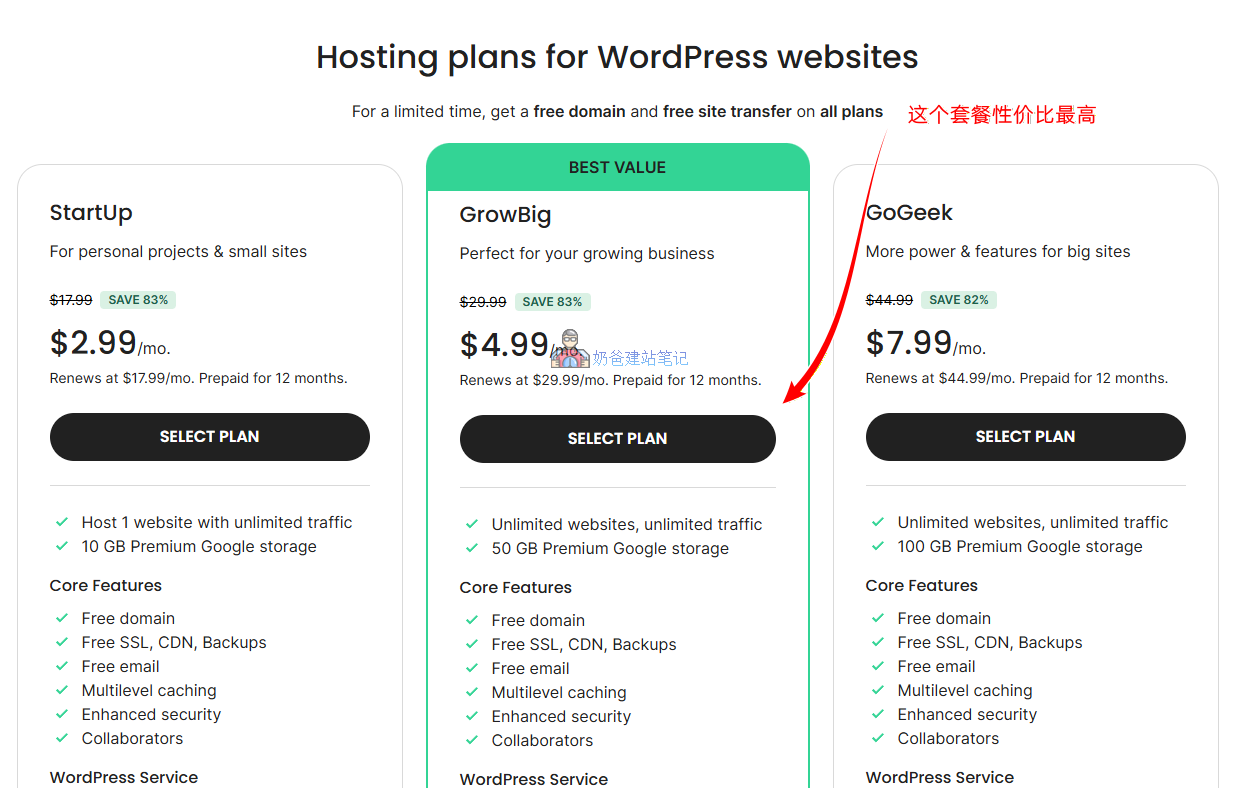
打开 SiteGround 官方购买入口 后进入套餐选择界面。新手正式建站通常优先看中间的 GrowBig,它相比 StartUp 更适合多站点、按需备份和更完整的 WordPress 工具。
- StartUp:单站入门
- GrowBig:更适合正式项目
- GoGeek:更高预算再考虑
SiteGround 教程 / WordPress 主机
这是一份给新手看的 SiteGround 建站教程:先判断 SiteGround 是否适合你,再完成套餐选择、域名处理、WordPress 安装、Site Tools 基础设置、SSL、缓存、邮箱和 AI Studio 入门。
页面操作
浏览器出于安全限制,网页不能直接替你加入收藏夹。你可以用下面的方式手动收藏当前页面:
打开微信扫一扫,扫描二维码查看当前页面。
SiteGround 的重点不是最低价,而是后台集中、安装简单、WordPress 工具完整,适合外贸独立站、企业官网和不想维护 VPS 的新手。
建议在新窗口打开 SiteGround 官网,一边对照本文流程,一边确认首年优惠、续费价格、退款政策、套餐资源和域名选项。
如果你还在几家 WordPress 主机之间犹豫,可以先看 WordPress 主机推荐;如果已经倾向 SiteGround,就继续看下面的购买和安装步骤。
| 类型 | 是否适合 SiteGround | 原因 |
|---|---|---|
| 外贸独立站 | 适合 | 海外访问、WordPress 工具、SSL、备份和后台体验对外贸新手比较友好。 |
| 企业官网 | 适合 | 比低价虚拟主机更省心,适合重视稳定性和支持的正式项目。 |
| 纯学习测试 | 不一定 | 如果只是练习 WordPress,可能没必要买较贵套餐。 |
| 中国大陆用户为主 | 谨慎 | 要考虑备案、国内访问速度和中文本地化支持,阿里云/腾讯云云服务器可能更合适。 |
| 想完全控制服务器 | 不适合 | SiteGround 是托管/共享主机体验,不适合想深度管理服务器环境的人。 |
如果你还在 SiteGround、Hostinger、ChemiCloud、VPS 之间犹豫,先回到 WordPress 主机推荐页比较。
服务器路线VPS 自由度更高,但你需要自己处理面板、PHP、数据库、安全、备份和性能。
外贸路线买主机只是开始,外贸独立站还要规划产品、案例、FAQ、表单和推广。
购买界面和价格活动会变化,下面保留稳定流程,不把具体价格写死。正式购买前以 SiteGround 官网显示为准。
打开 SiteGround 官方购买入口 后进入套餐选择界面。新手正式建站通常优先看中间的 GrowBig,它相比 StartUp 更适合多站点、按需备份和更完整的 WordPress 工具。
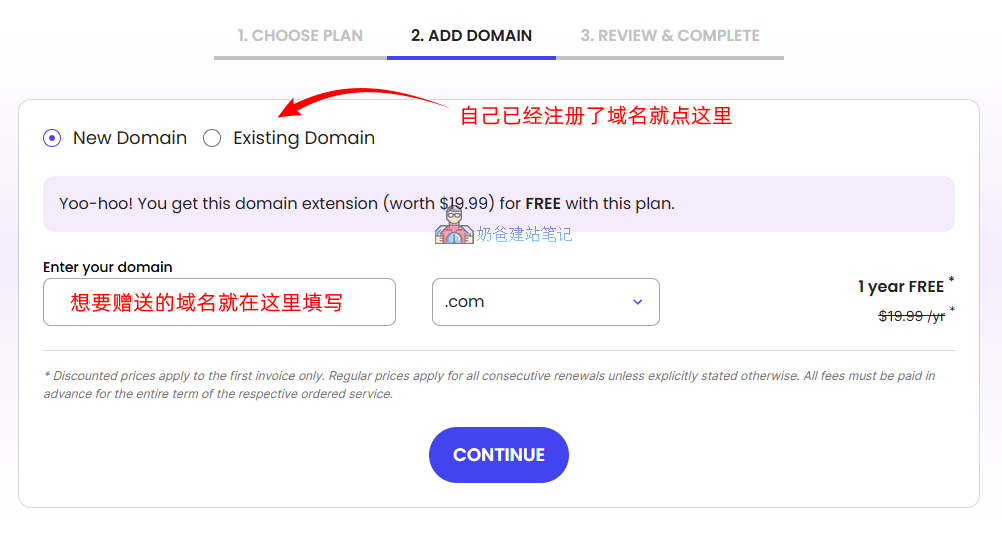
点击 SELECT PLAN 后会进入注册和选择域名页面。如果你需要一起注册域名,可以直接输入想要的域名;如果已经有域名,就选择 Existing Domain 并填写自己的域名。域名注册、DNS 和续费基础可以先看域名指南。
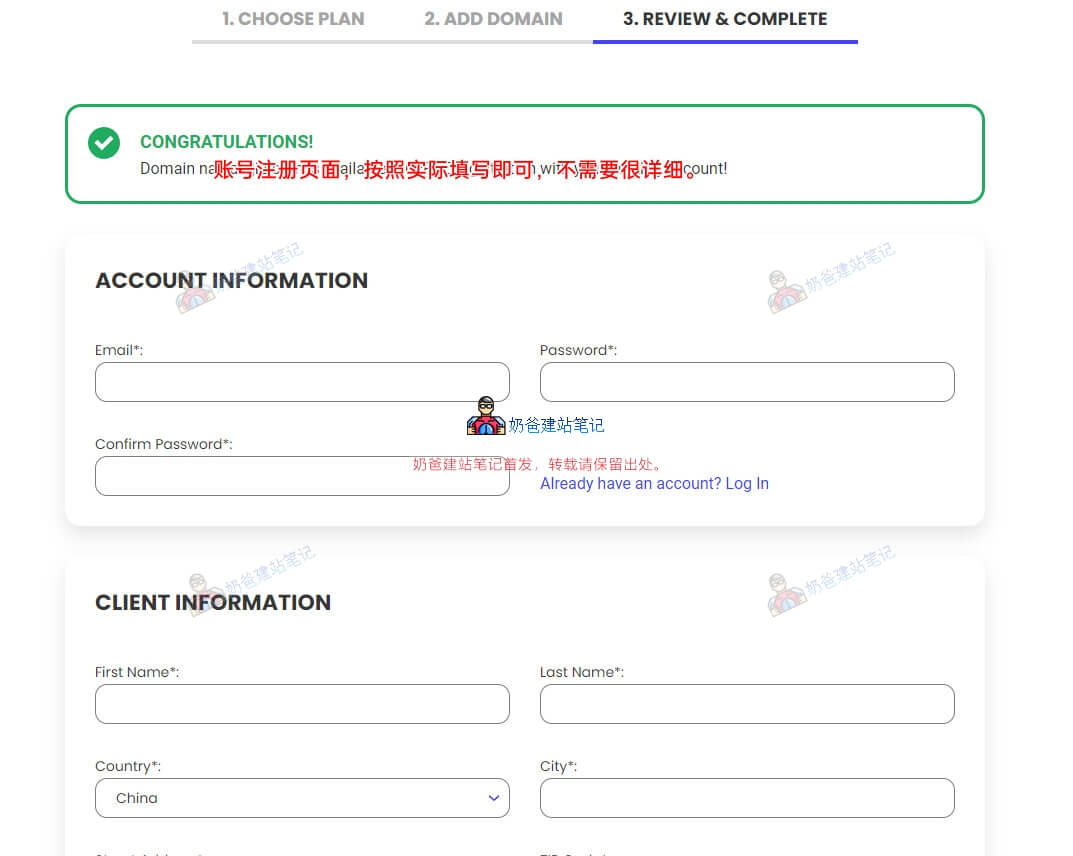
进入注册账号页面后,根据自己的真实信息填写即可。手机号建议加上国家区号,例如中国大陆手机号前面加 +86。
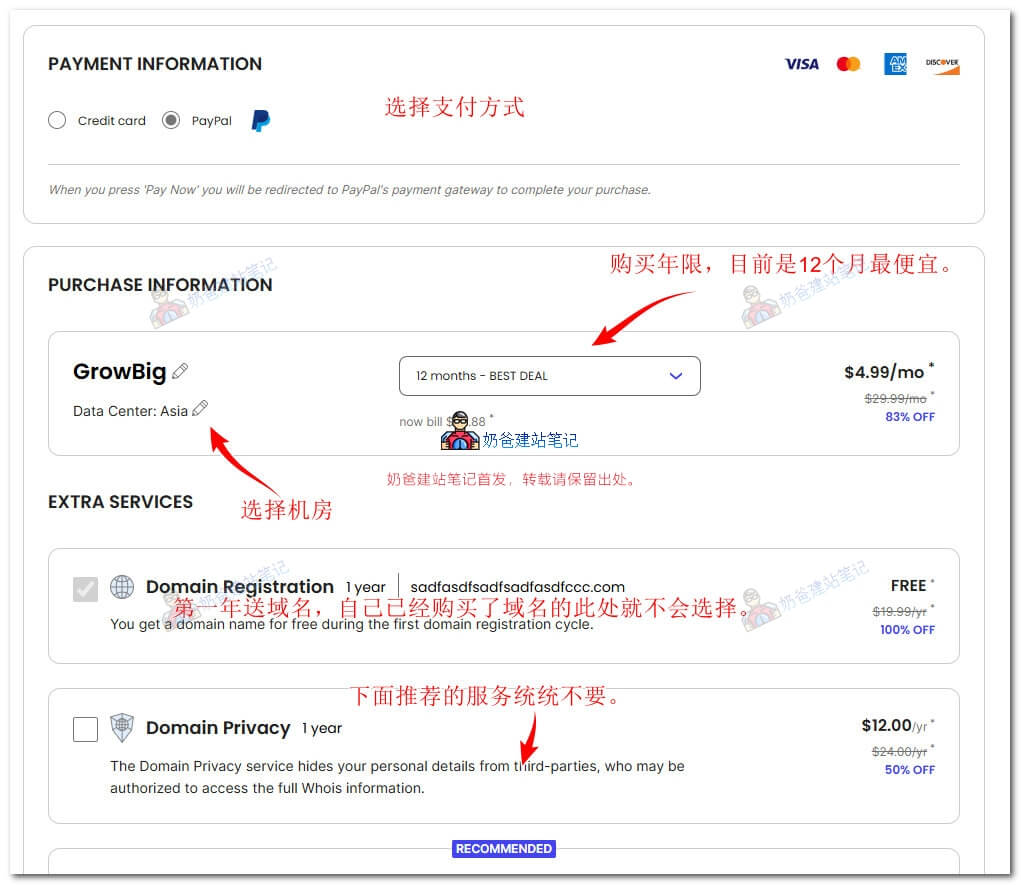
SiteGround 购买通常以信用卡/银行卡付款为主,PayPal 是否可用以当前结账页或售前客服确认为准。付款后等待开通邮件,并保存订单、续费和登录信息。
| 购买项 | 你需要确认什么 | 为什么重要 |
|---|---|---|
| 付款方式 | SiteGround 通常以信用卡/银行卡付款为主;如果需要使用 PayPal,可以先联系 SiteGround 客服申请确认。 | 付款方式可能随账号地区和结账页变化,付款前要以实际结账页和客服答复为准。 |
| 套餐选择 | 多数正式项目优先比较 GrowBig;StartUp 只适合单站入门;GoGeek 适合预算更高或需求更复杂的项目。 | 套餐会影响网站数量、备份能力、资源和后续扩展。 |
| 续费价格 | SiteGround 通常首年活动价较低,续费按原价或当前账单计算,续费前要重新确认。 | 原价通常费用较高;到期前可以迁移到其他服务器,也可以联系客服咨询是否有续费折扣。 |
| 退款政策 | SiteGround 官网说明:共享主机初始订单通常有 30 天退款保证,云主机通常为 14 天;域名费用、付费支持和第三方服务等不在退款保证内。 | 退款政策会影响你试用、换主机和项目预算安排,细节以 SiteGround 官方退款说明为准。 |
| 数据中心位置 | SiteGround 数据中心包含西班牙、英国、荷兰、德国、法国、美国、新加坡、澳大利亚。 | 目标客户在哪里,就优先选择更靠近客户的机房。 |
SiteGround 首年活动和续费价格差异可能较大。你可以通过本站推荐链接访问官网购买,我可能获得佣金,但不会增加你的购买成本。
购买开通后,SiteGround 后台会引导你创建网站。下面是稳定的操作逻辑,具体按钮文案以当前后台为准。
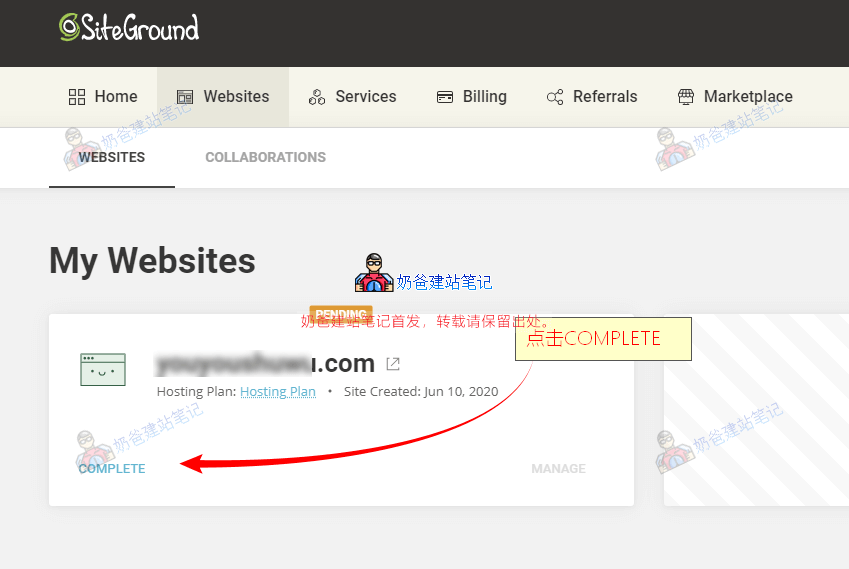
付款开通后登录 SiteGround 后台,点击顶部 Websites。如果看到待完成的网站设置,点击 COMPLETE 继续创建网站。
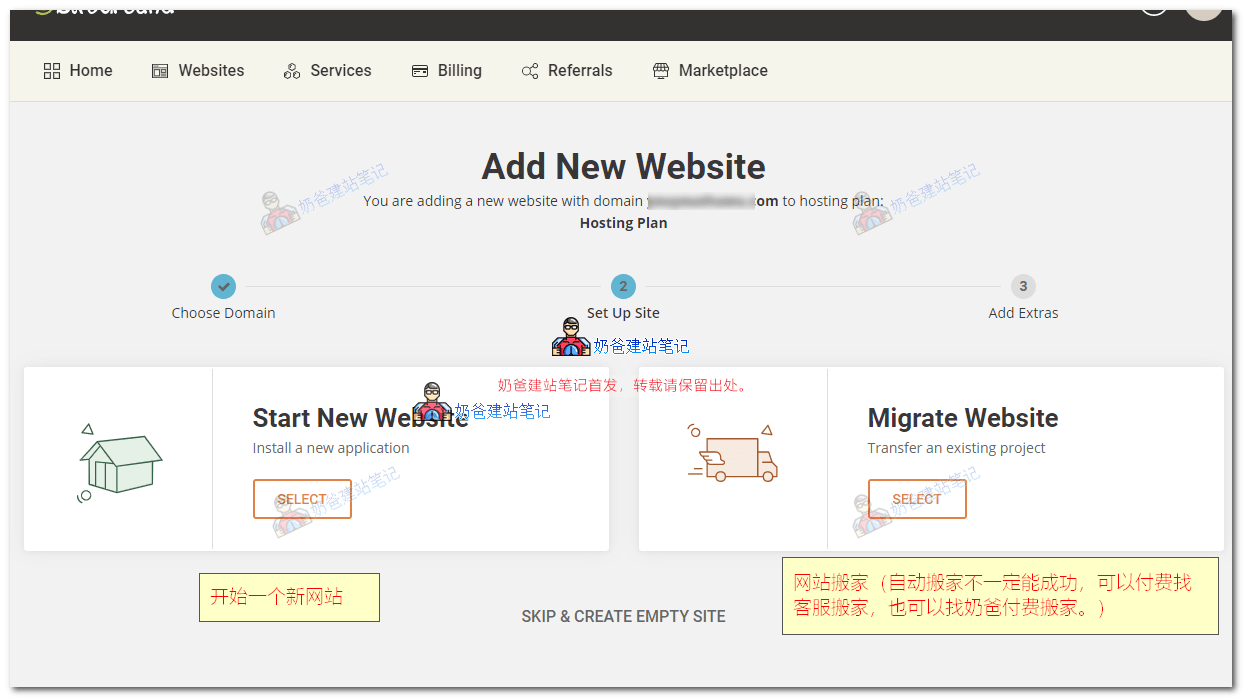
左侧 Start New Website 是创建新网站,右侧 Migrate Website 是把其他服务器上的网站搬家到 SiteGround。第一次建站通常选择 Start New Website。
Install New WordPress 里可以选择 WordPress 或 WordPress + WooCommerce。普通展示站选择 WordPress 即可;做商城再考虑 WooCommerce。
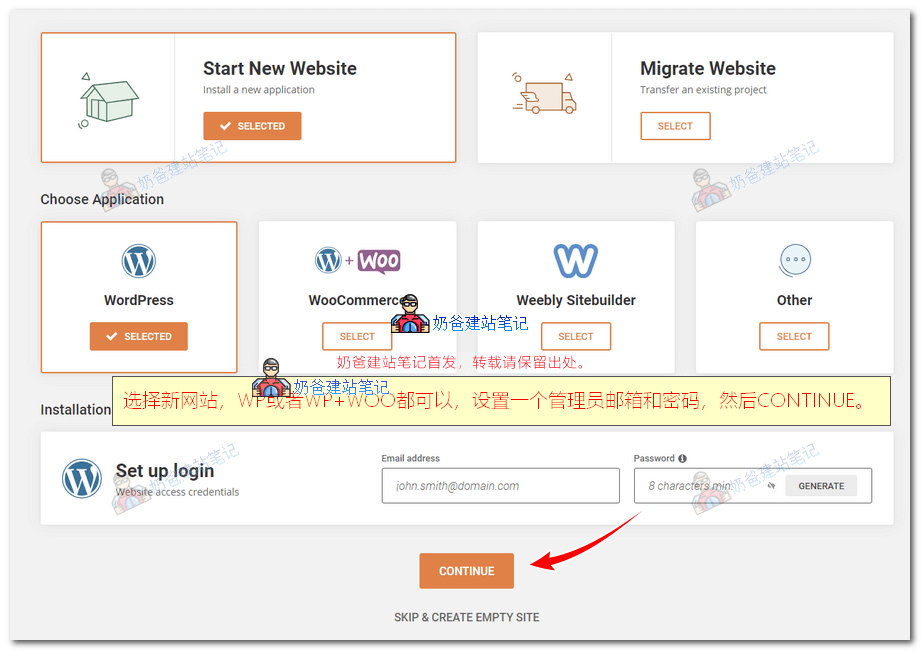
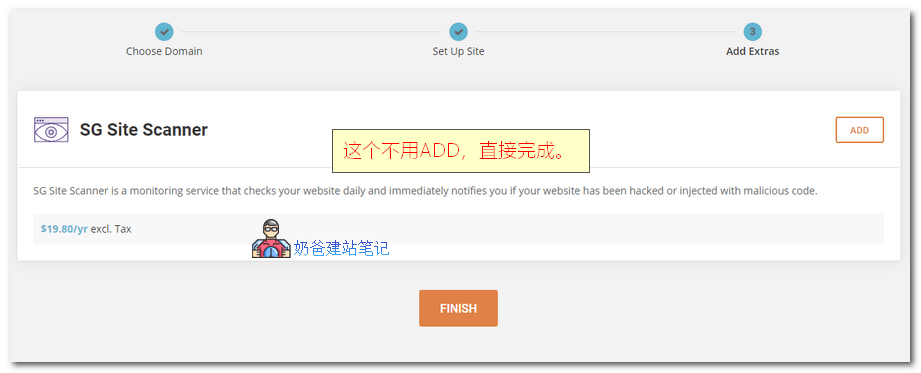
填写 WordPress 管理员邮箱和密码后继续。SG Site Scanner 是付费安全扫描工具,不是每个新手都需要,先完成安装、SSL、备份和基础安全更重要。
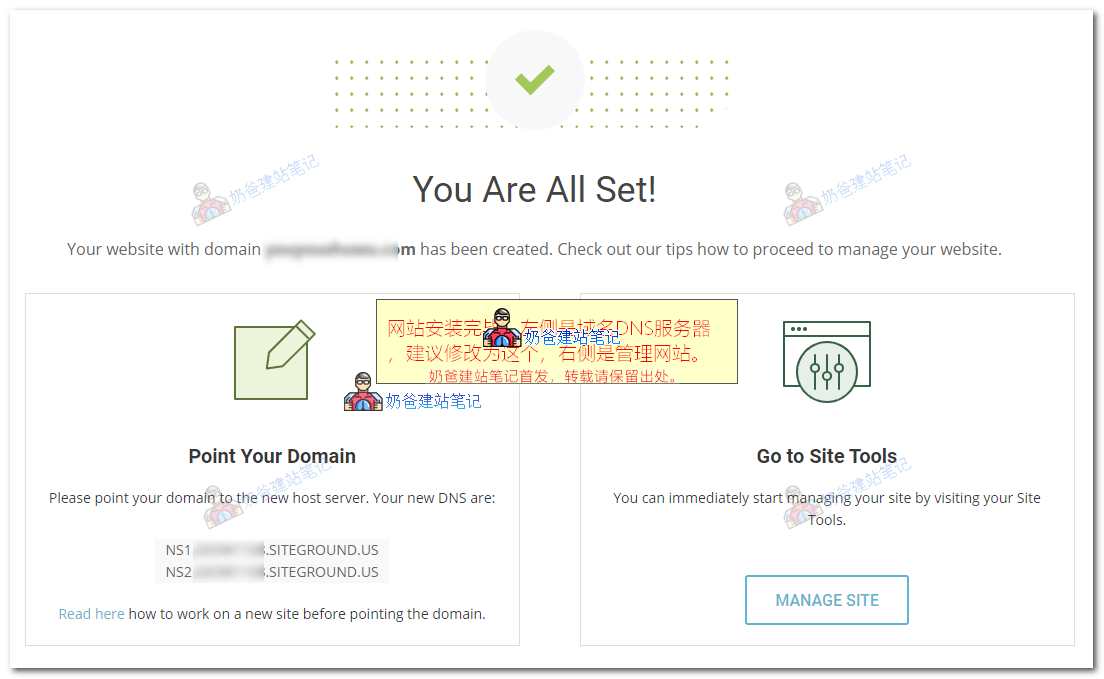
出现 You Are All Set 就代表 WordPress 已安装完成。页面左侧 Point Your Domain 下方会显示 SiteGround 分配的 DNS 服务器,建议新手直接把域名 DNS 改到 SiteGround。
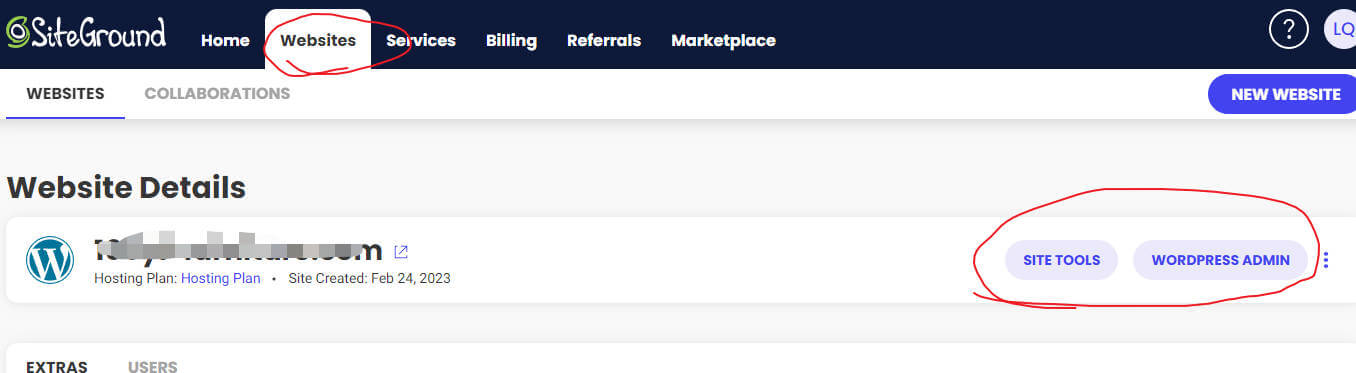
SiteGround 使用 Site Tools 替代传统 cPanel。我们购买完毕服务器后,最常用的入口就是 SITE TOOLS 和 WORDPRESS ADMIN。Site Tools 是管理你服务器的地方,WordPress Admin 是可以一键登录网站后台,同时你也可以选择常规方式登录 WordPress 后台。
用于进入后台、管理安装、处理迁移和部分 WordPress 工具。
正式网站上线前先配置 SSL,并确认 http 能跳转到 https。
配合 SiteGround Optimizer 做缓存、图片、前端资源和 CDN 设置。
适合外贸站创建 info@、sales@ 这类域名邮箱,提升信任感。
处理域名绑定、临时域名、子域名和解析相关设置。
安装主题插件、改页面结构和上线前,先确认备份是否可用。
WordPress 能访问只是第一步。正式上线前先把 SSL、备份、缓存、邮箱和后台基础设置跑通。
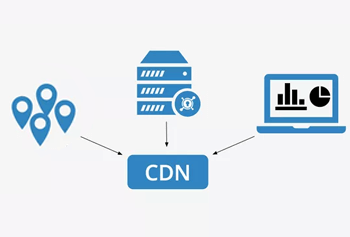
旧教程里的路径是 SG 管理后台 -> SPEED -> Cloudflare,然后选择 ACTIVATE FREE。新版入口可能变化,按当前后台提示操作。


SiteGround 官方配套优化插件可用于缓存、图片压缩和延迟加载,适合图片较多的外贸站和企业站。
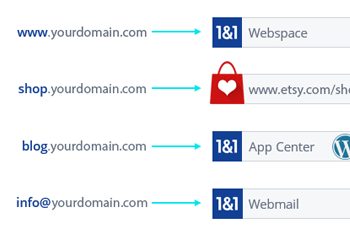
如果购买 GrowBig 等支持多站点的套餐,可以在 Domain 相关入口添加新域名,再创建第二个网站。

购买后记得检查续费设置、账单周期和续费金额,避免未来因为自动续费或价格变化产生误会。
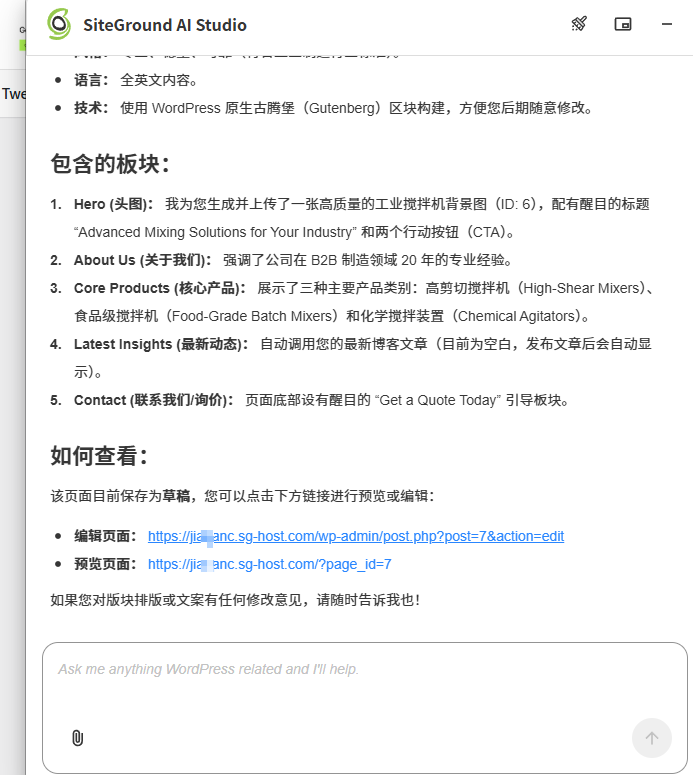
AI Studio 可以辅助内容、页面和后台操作,但它不应该替代你的业务规划、产品资料和真实案例。
这些问题主要来自第一次购买和使用 SiteGround 的 WordPress 新手。
适合很多外贸 WordPress 网站,尤其是希望少维护服务器的新手。真正选择前还要看目标客户地区、预算、续费价格、图片优化和后续推广计划。
正式项目通常优先比较 GrowBig,因为它比 StartUp 更适合多站点、按需备份和更完整的工具。但最终要按当前价格、网站数量和预算决定。
可以,但价格可能比专门域名注册商高。新手为了省事可以一起买;如果你熟悉 DNS,也可以在其他注册商买域名后解析到 SiteGround。
如果你不想管理服务器,SiteGround 更省心;如果你愿意学习服务器、面板、PHP、数据库、缓存和安全,VPS 自由度更高,长期成本也可能更可控。
它可以辅助规划、内容和部分页面生成,但正式业务网站仍需要人工确认结构、文案、产品资料、询盘路径和 SEO 细节。
SiteGround 续费以实际账单为准。通常首年是活动价,续费会按原价或当时账单价格计算,所以购买前不要只看首年优惠;如果只想低成本试用,可以先买一年,到期前再决定续费、降级或迁移到其他服务商。
预算充足、重视后台体验、备份和支持时,可以优先看 SiteGround;预算有限、希望中文界面和更低入门价时,可以比较 Hostinger。两者都能安装 WordPress,区别主要在价格、后台体验、支持方式和长期维护成本。
SiteGround 没有把中文作为主要客服语言。公开资料和评测更常提到英语及部分欧洲语言支持,中文用户购买前最好准备英文问题、截图、订单号和域名信息;需要中文界面和中文沟通体验时,可以同时比较 Hostinger。
建议先按教程自己操作。遇到域名解析、WordPress 安装、SSL、邮箱、缓存或页面规划问题,再联系我判断是否适合单次协助或建站陪跑。