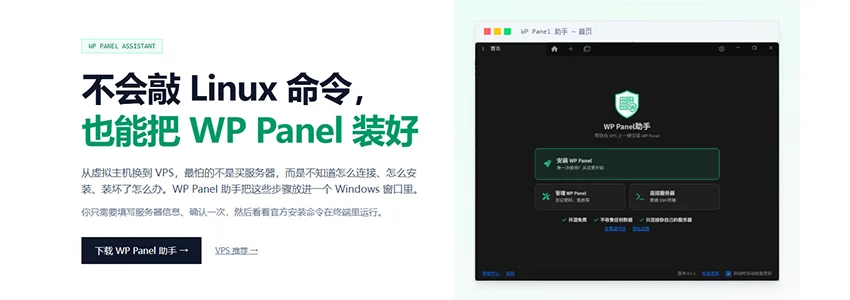
奶爸一直在奶爸建站笔记网站分享自己建网站相关知识,随着 AI 的发展,越来越多的用户开始接触 AI 建站,而传统的虚拟主机对于 AI 建站来说不太友好,使用 VPS 来配合 WP Panel 建站会更容易一些,例如:VPS + WP Panel + AI,4步搞定WordPress主题/插件开发。
奶爸在前面分享了WP Panel,这是专门针对 WordPress 建站而优化的服务器管理面板,虽然解决了在 VPS 上管理网站的问题,但是很多新手用户搞不定 VPS 的安装部署,所以现在又开发了 WP Panel助手。
WP Panel助手介绍
WP Panel助手是基于开源项目 Tabby 二次开发的一款桌面 SSH 客户端,它的愿景是:不会敲 Linux 命令,也能把 WP Panel 装好。
它把普通 SSH 客户端的连接、终端和 SFTP 文件传输能力,和 WP Panel 的新手安装向导结合在一起。对于刚买 VPS、还不熟悉 Linux 命令的新手来说,不需要先研究一堆 SSH 软件和安装教程,打开 WP Panel助手,就可以从连接服务器开始一步步操作。
WP Panel助手可以做什么?
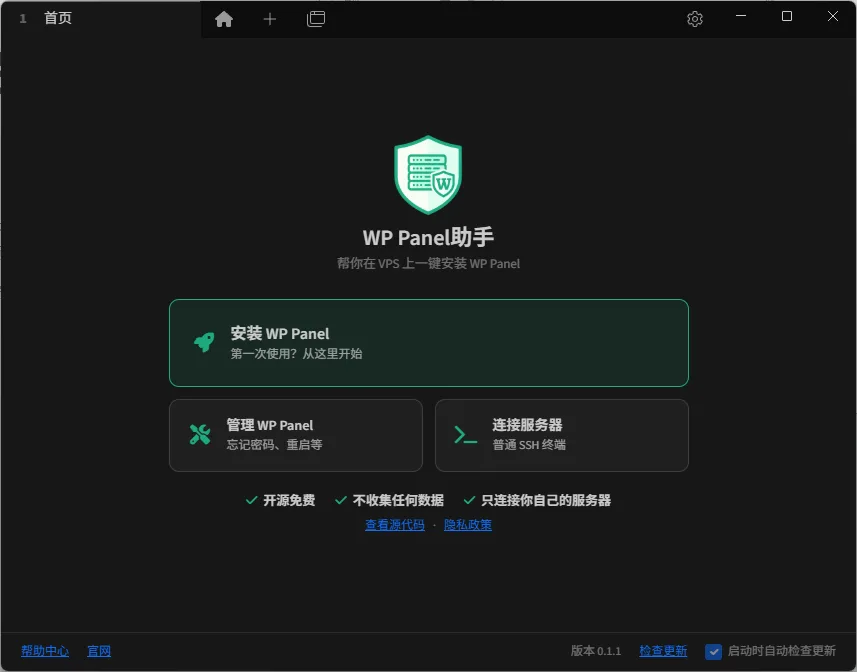
下载并安装好 WP Panel助手后,打开软件就能看到一个比较简单的首页,不会像一些功能复杂的服务器工具一样,一上来就摆出很多命令和设置。当前版本主要有下面几类功能。
1. 连接 VPS,使用 SSH 和 SFTP
WP Panel助手本质上仍然是一个 SSH 客户端,可以填写服务器 IP 或域名、SSH 端口、用户名,以及密码或私钥文件,然后连接自己的 VPS。连接之后可以使用终端执行命令,也可以使用 SFTP 浏览和传输服务器文件。
第一次连接服务器时,助手会显示主机指纹,用户确认后才会继续连接。如果以后服务器重装系统或者主机指纹发生变化,软件会把新旧指纹都显示出来,并要求用户确认原因,不会直接忽略安全提示。这一点对于新手很重要,不能为了省事就关闭主机指纹检查。
2. 一步步安装 WP Panel
在首页点击“安装 WP Panel”,按照向导填写服务器地址、端口、用户名和登录方式,再选择服务器位置。助手会先连接 VPS,并在正式执行安装命令前展示完整命令,用户确认后才会开始安装。
这里需要说明一下,WP Panel助手不是重新开发了一套服务器安装程序,它做的事情是把 WP Panel 官方安装命令安全地输入到可见的 SSH 终端中。安装检查、系统兼容性判断和最终安装结果,仍然以 WP Panel 安装脚本的输出为准。
目前 WP Panel 安装脚本会检查 root 权限、系统版本、CPU 架构、内存、磁盘、必要命令、systemd、虚拟化环境,以及 80、443、8443、3306 等端口。当前安装要求主要是 Debian 13 x86_64,购买 VPS 时可以先参考奶爸实测的 VPS 推荐,再确认服务商是否支持重装 Debian 13。
3. 安装过程中断线,可以继续恢复
安装 WP Panel 可能需要一定时间,如果 SSH 连接因为网络问题中断,直接在普通终端里执行命令,确实有可能导致安装过程跟着中断。WP Panel助手会把安装命令放进 screen 会话中运行,电脑网络短暂断开后,可以重新连接并恢复安装进度。
安装过程中软件会尽量阻止电脑休眠,终端也会持续显示安装脚本的原始输出。安装完成后,助手还会从本机检查服务器的 8443 端口是否能够访问。如果端口没有放行,会提醒用户到 VPS 服务商的安全组中开放 8443 端口。
4. 安装完成后管理 WP Panel
已经安装好 WP Panel 的服务器,可以直接使用“管理 WP Panel”功能,不需要每次都手动搜索命令。当前提供查看面板地址、忘记登录密码、解除 IP 封禁、重启面板、诊断检查和查看日志等常用操作。
这些操作最后仍然会在右侧的可见终端中执行,并把命令输出原样显示出来。例如忘记面板密码时,助手会先弹窗确认,因为 wpp password 会立即重置两层登录密码并重启面板,执行后一定要把新密码保存好。关于 WP Panel 本身的异常监控和安全功能,也可以继续看WP Panel 异常监控介绍。
WP Panel助手适合哪些人?
如果你已经熟悉 Linux 命令,平时一直使用终端,那么 WP Panel助手不一定会比原来的 SSH 工具更快,它更主要是为下面这类用户准备的:
- 第一次购买 VPS,不清楚如何通过 SSH 连接服务器。
- 想使用 WP Panel,但不想手动复制一长串安装命令。
- 担心安装时断线,不知道如何使用 screen 恢复进度。
- 已经安装 WP Panel,但忘记密码、查看日志等常用操作不熟悉。
- 希望在一个软件里同时完成 SSH 终端和 SFTP 文件管理。
使用时需要注意什么?
首先,WP Panel助手不会替你购买 VPS,也不会自动开通服务器。你仍然需要先准备一台符合要求的 VPS,并拿到服务器 IP、SSH 端口、用户名和密码或私钥。不同服务商的网络质量、价格和续费规则也不一样,不能因为有了安装助手,就忽略 VPS 本身的选择。
其次,助手只是把安装命令输入到 SSH 终端中,并不会把服务器密码上传到云端,也不会远程保存 SSH 凭据。软件首页也明确说明“不收集任何数据”。如果选择记住密码,密码会保存在本机的系统凭据库中,而不是普通配置文件里;不熟悉时也可以不勾选记住密码。
最后,安装命令和服务器操作本身仍然具有风险。执行前要确认服务器确实是自己的,检查 IP 和主机指纹,认真阅读终端里的提示,不要把密码、私钥或终端内容发给别人。WP Panel助手不会替用户自动选择危险的清空、重装等操作。
VPS + WP Panel,建站可以简单一点
以前很多人不敢使用 VPS,主要是觉得安装系统、连接 SSH、执行命令和配置面板太麻烦。现在有了 WP Panel,再配合 WP Panel助手,至少可以把最容易卡住的新手安装环节整理成一个比较清晰的流程。
如果你准备使用 AI 开发 WordPress 主题或插件,可以先看VPS + WP Panel + AI 的完整流程;如果只是想从零开始搭建自己的 WordPress 网站,也可以从新手建站路线开始。
WP Panel助手目前还是首个版本,后面会根据真实用户的使用反馈继续完善。对于不熟悉 VPS 的新手来说,它不一定能解决所有服务器问题,但可以先把连接、安装和日常管理这几个步骤变得简单一些。下载地址可以直接访问GitHub Releases或者网盘下载,安装完成后就可以开始使用。