
个人站长往往是最抠门的,既嫌弃虚拟主机性能差,又觉得VPS价格贵。恰好奶爸从Raksmart官方争取到一个首月1.99美元的测试名额,配置是2核CPU、4GB内存、50GB HDD硬盘。对VPS搭建网站感兴趣的朋友可以入手一个亲自体验一下VPS建站和虚拟主机建站到底有什么不同,性能差别有多少。
为什么要测这台VPS?
因为便宜。1.99美元的首月活动价格(更新:商家说续费同价)是商家给奶爸单独申请的临时优惠,可能过几天就下架了,不过到时候直接购买3.99美元/月的即可(和1.99美元的是同配置)
很多新手总担心便宜没好货,事实上也是一分钱一分货,贵点的VPS性能肯定更好,但是如果你还在网站搭建阶段,或者准备靠SEO慢慢弄流量,前期用便宜的VPS把网站跑起来,后面流量大了后换到更好的VPS完全没毛病。一台2C4G的VPS,如果只是搭建个人博客、小型企业展示站,完全够用。
Raksmart服务商简介
Raksmart是一家老牌海外主机商,主要提供美国VPS、独立服务器等业务,支持支付宝、微信付款。他们家提供中文控制面板和中文客服,新手遇到问题可以直接用中文沟通,比那些只有英文支持的商家友好得多。如果你之前没用过VPS,从Raksmart入手几乎没有学习门槛(注意的是,所有非托管型的VPS商家都不会处理硬件之外的售后)。
性能实测
性能跑分:CPU、内存、磁盘、网络
奶爸直接SSH连上这台2C4G的VPS,用融合怪脚本跑了一遍完整测试。下面看数据说话:
测试脚本完整结果
---------------------------------VPS融合怪测试----------------------------------
版本:v0.1.146
测评频道: https://t.me/+UHVoo2U4VyA5NTQ1
Go项目地址:https://github.com/oneclickvirt/ecs
Shell项目地址:https://github.com/spiritLHLS/ecs
----------------------------------系统基础信息----------------------------------
 CPU 型号            : Intel Core Processor (Broadwell, IBRS) @ 2199.996 MHz
 CPU 数量            : 2 Virtual CPU(s)
 CPU 缓存            : L1: 128 KB / L2: 8 MB / L3: 16 MB
 GPU 型号            : GD 5446
 AES-NI              : ✔️ Enabled
 VM-x/AMD-V/Hyper-V  : ✔️ Enabled
 内存                : 372.62 MB / 3.82 GB
 气球驱动            : ✔️ Enabled
 内核页合并          : ❌ Undetected
 虚拟内存 Swap       : [ no swap partition or swap file detected ]
 硬盘空间            : 1.94 GB / 49.44 GB [3.9%] /dev/vda2 - /
 启动盘路径          : /dev/vda2
 系统                : debian 12.11 [x86_64]
 内核                : 6.1.0-35-amd64
 系统在线时间        : 0 days, 00 hours, 49 minutes
 时区                : US/Eastern (EDT, -0400)
 负载                : 0.13 / 0.04 / 0.01
 虚拟化架构          : KVM
 NAT类型             : Port Restricted Cone
 TCP加速方式         : cubic
 IPV4 ASN            : AS54600 PEG TECH INC
 IPV4 Location       : San Jose / California / United States
----------------------------CPU测试-通过sysbench测试----------------------------
1 线程测试(单核)得分: 654.79
2 线程测试(多核)得分: 1269.24
----------------------------内存测试-通过stream测试-----------------------------
Function    Best Rate MB/s  Avg time     Min time     Max time
Copy:           11156.7     0.014846     0.014341     0.015508
Scale:           6539.7     0.025619     0.024466     0.026676
Add:             7099.1     0.035143     0.033807     0.037788
Triad:           7059.6     0.035370     0.033996     0.037217
------------------------------硬盘测试-通过fio测试------------------------------
测试路径         块大小       读测试(IOPS)            写测试(IOPS)            总和(IOPS)
/root             4k        20.57 MB/s(5143)        20.59 MB/s(5147)        41.16 MB/s(10.3k)
/root             64k       213.67 MB/s(3338)       214.80 MB/s(3356)       428.47 MB/s(6694)
/root             512k      210.93 MB/s(411)        222.14 MB/s(433)        433.07 MB/s(844)
/root             1m        211.66 MB/s(206)        225.75 MB/s(220)        437.41 MB/s(426)
----------------------------------就近节点测速----------------------------------
位置            上传速度        下载速度        延迟            丢包率
Speedtest.net   4512.09 Mbps    4874.11 Mbps    938.028µs       0.00% (Sent: 402/Dup: 0/Max: 401)
其他Guangzhou    22.28 Mbps      N/A             174.03 ms       N/A
其他Chengdu      14.73 Mbps      N/A             179.73 ms       N/A
日本东京        33.77 Mbps      123.12 Mbps     104.351262ms    N/A
联通上海5G      29.83 Mbps      232.39 Mbps     176.936108ms    N/A
电信Shanghai     24.68 Mbps      4.99 Mbps       191.81 ms       N/A
移动Nanjing      23.38 Mbps      97.40 Mbps      198.24 ms       N/A
--------------------------------------------------------------------------------
花费          : 5 分 52 秒
时间          : Thu Jul 16 05:30:27 EDT 2026
--------------------------------------------------------------------------------
CPU & 内存
- CPU型号:Intel Broadwell,2核,主频约2.2GHz
- AES-NI & VM-x 均开启,对虚拟化性能有好处
- 内存:实测可用约3.8GB(系统占用几百MB),对于WordPress来说绰绰有余
- CPU性能:单核654分,多核1269分(sysbench)—— 跑PHP+MySQL完全没问题
磁盘I/O
HDD硬盘读写速度在200MB/s左右(大块读写),随机读写表现也不错。虽然比不上NVMe SSD,但对于普通网站(每天几百到几千访问量)完全够用。如果后续流量大了,可以加钱升级SSD方案。
网络速度
机房在美西(圣何塞),国内电信联通移动延迟约170-200ms,丢包率很低。上传速度在国内节点约20-30Mbps,下载速度约100-230Mbps。但是如果你是打算用来做国内用户为主的网站,奶爸依然不建议。国内访问国外速度再快也比国内服务器慢太多。如果是做外贸网站,那么是完全没问题的。
安装环境:WP Panel + WordPress
这台VPS默认装的是Debian 12,但奶爸要用的面板WP Panel需要Debian 13。其实很简单,参照这篇教程重装系统即可。
这里需要提醒的是,RAKsmart默认SSH端口不是22,需要自己去服务器详情页查看SSH端口然后才能链接上。
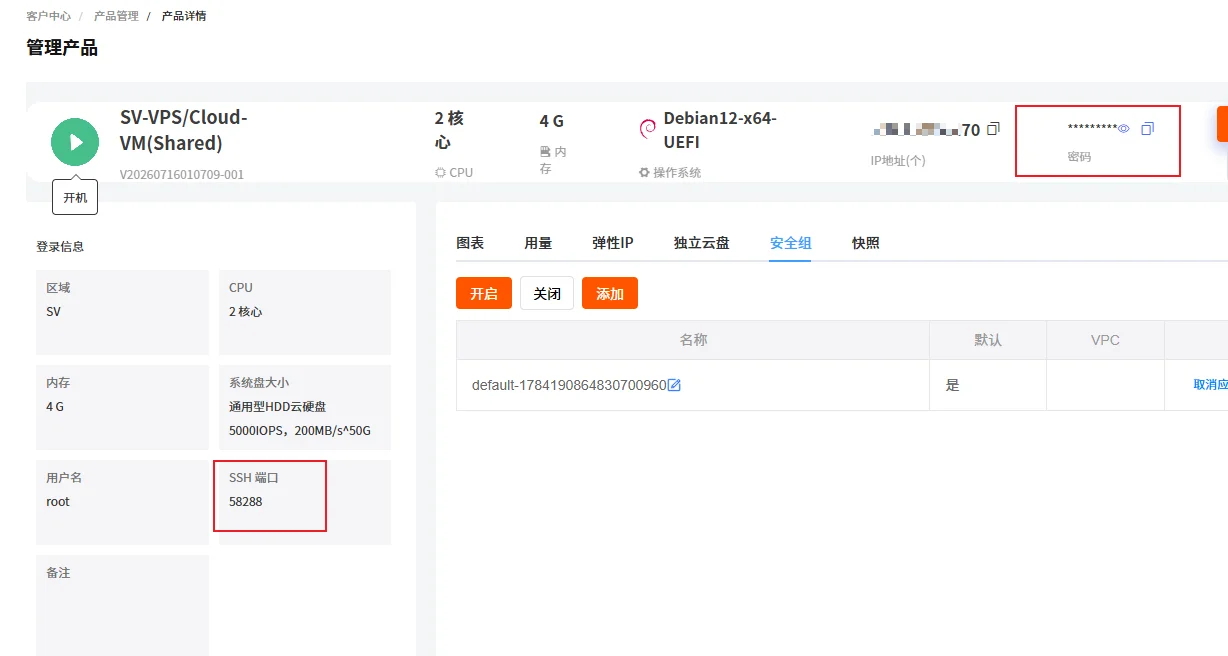
重装完系统后,SSH默认端口又变为了22. 所以再次链接上就不用额外修改SSH端口了。
WP Panel的安装方法也很简单,直接重装完系统连上SSH后,复制粘贴下面的命令回车即可。
apt-get update && apt-get install -y wget ca-certificates && wget -qO- https://raw.githubusercontent.com/naibabiji/wp-panel/main/install.sh | bash开放安全组
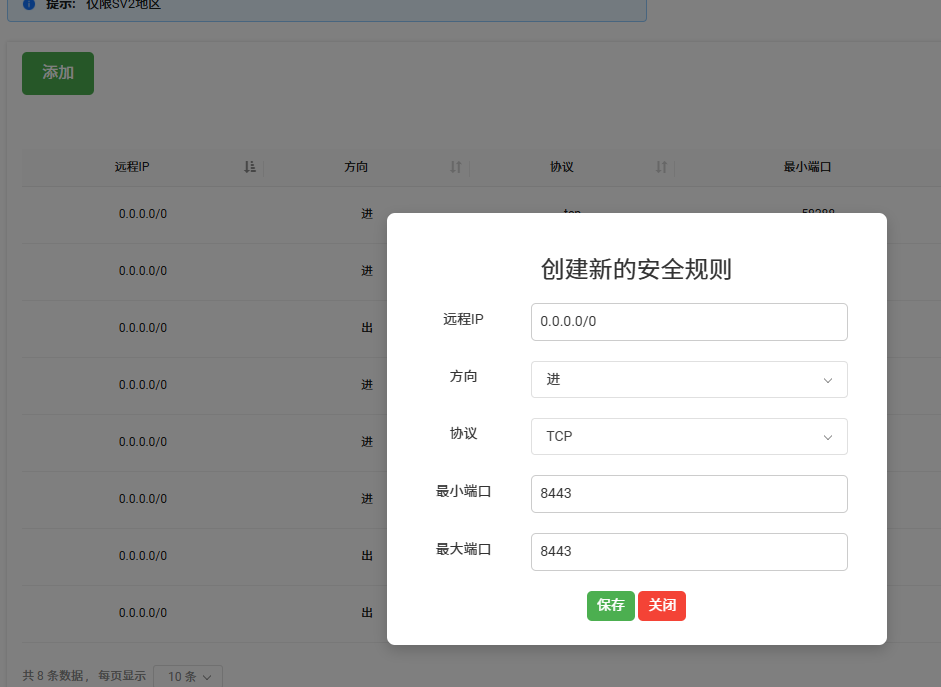
RAKsmart的服务器都支持安全组配置,比我们VPS上的防火墙要更加省资源一些,所以如果你没有手动去开放端口,那么WP Paenl和网站都无法打开。
具体操作入口:服务器详情面板 → 安全组 → 管理 → 添加 → 增加以下3条规则
- 远程ip 0.0.0.0/0 方向 进 协议 TCP 最小端口8443 最大端口8443
- 远程ip 0.0.0.0/0 方向 进 协议 TCP 最小端口80 最大端口80
- 远程ip 0.0.0.0/0 方向 进 协议 TCP 最小端口443 最大端口443
到底能不能建站?结论来了
能建站。 2C4G的配置跑WordPress一点不虚,日常访问、文章发布、插件安装都很流畅。如果你只是个人博客、企业展示站、小型信息站,这台VPS完全可以胜任。
下面是奶爸搭建的测试站(如果VPS删除了就不能访问了)

但有几个提醒:
- HDD硬盘读写不如SSD,建议开启WP Panel后台的NGINX缓存
- 美国线路延迟较高,不建议搭建面向国内为主要用户的网站
- 1.99美元的价格为首月优惠价格,配置够用的话从活动链接买3.99的就是同配置,续费同价
奶爸个人觉得,对于刚开始学建站的新手,用1.99美元试水是非常划算的。即使后续不续费,用一个月熟悉环境也值了。如果你已经在用这款VPS,欢迎在评论区分享你的建站体验!
常见问题 FAQ
Q1:1.99美元是月付还是年付?
A:月付,首月1.99美元,之后续费重新购买3.99美元/月的配置,续费同价,不断约。
Q2:不会安装环境怎么办?
A:跟着奶爸的教程,先使用xShell连上SSH,然后重装系统,安装WP Paenl,操作下来不难。