
多くの外国貿易向け独立サイトを構築する方が有料のZoho Mailを購入していますが、SMTPプラグインでZoho Mailのメール送信を設定する際にエラーが発生することがあります。その場合は、Zoho Mail公式のWordPressプラグインを使用して設定することをお勧めします。具体的な方法は以下の通りです:
Zoho Mail WordPressプラグイン設定チュートリアル
1、サイト管理画面のプラグインからZoho Mailを検索してインストールします。
2、インストール後、左側のメニューからプラグイン設定に移動します。
3、クリックZoho OAuth Creation必要なアカウント情報を取得します。
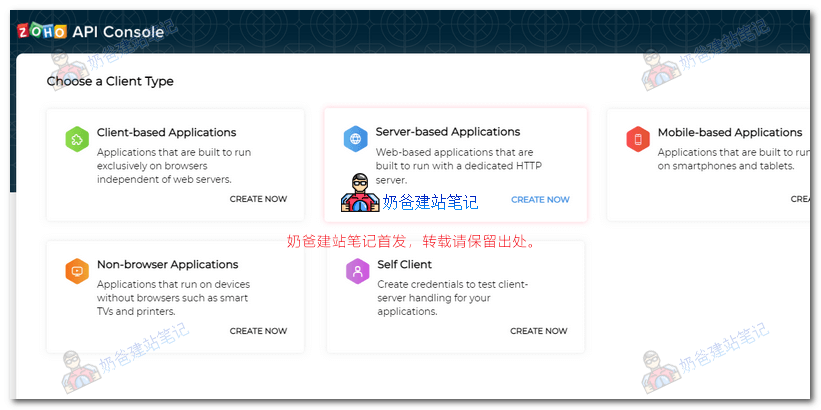
4、Server-based Applicationsを選択し、作成をクリックします。
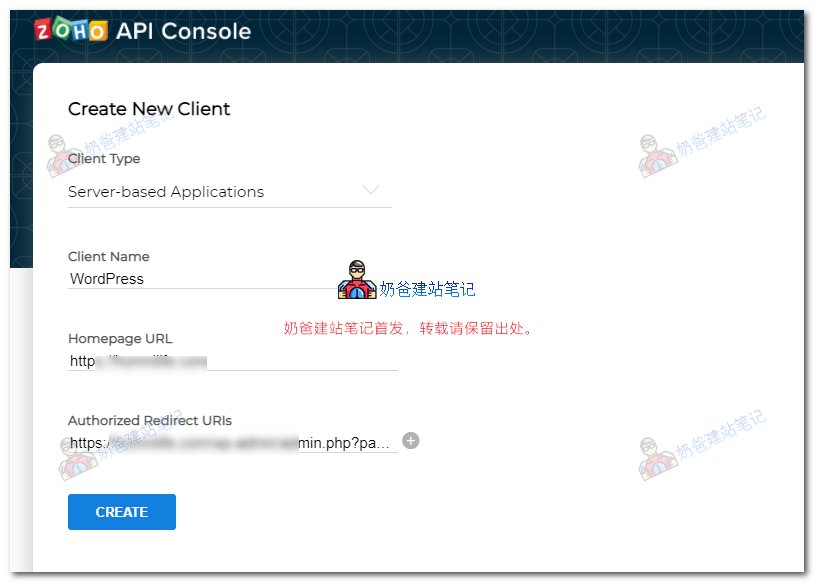
5. サイトのURLとリダイレクトURL(WP管理画面のプラグインからコピー)を入力し、「CREATE」をクリックします。
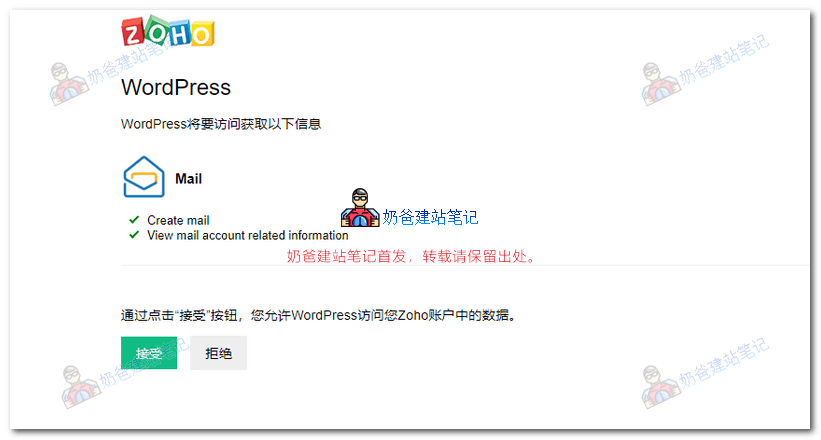
6. 保存後、権限のリマインダーが表示されるので、「許可」をクリックします。
設定後、テストメールを送信して正常に動作するか確認できます。