
皆さん、こんにちは。私は雷锋哥です。WordPress 管理画面の機能メニューにアイコンを追加する必要がある場合がありますが、ここでは Dashicons フォントアイコンを参照する方法を紹介します。別途他のアイコンファイルを参照する必要はありません。WordPress 3.8 以降、管理画面のメニューは Dashicons フォントアイコンをサポートしています。テーマやプラグインの開発者としても、時代に合わせて進化すべきです。
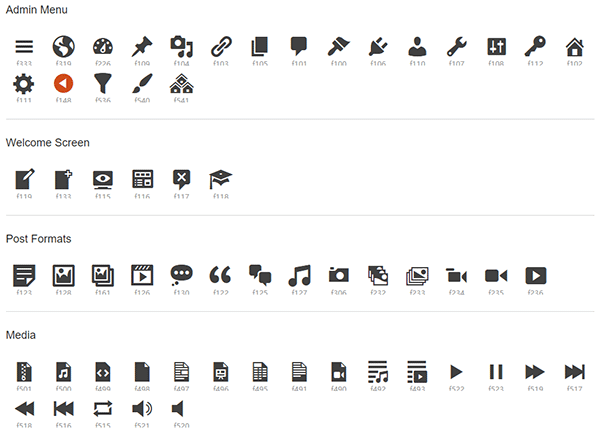
Dashiconsについて
Dashicons はオープンソースのフォントアイコンプロジェクトで、現在は GitHub現在主にWordPressの管理画面で使用されていますが、もちろん自分のテーマやプラグインでも使用できます。
Dashiconsフォントアイコンを表示:https://developer.wordpress.org/resource/dashicons/
使用方法は?
カスタム投稿タイプでの Dashicons の使用
もし ‚dashicons-images-alt2‘ をメニューのアイコンとして使用する場合、関連するコードは以下のようになります:
register_post_type('slides', array( 'labels' => array( 'name' => 'Slides', 'singular_name' => 'Slide' ), 'public' => true, 'has_archive' => true, 'menu_icon' => 'dashicons-images-alt2' ) );プラグインのトップレベルメニューでの Dashicons の使用
プラグインメニューを作成する際にも Dashicons を使用できます。例えば、以下のように add_menu_page() 関数を使用してトップレベルメニューを追加します:
add_menu_page( 'Menu Page Title', 'Menu Title', 'manage_options', 'menu-slug', 'mytheme_menu_callback', 'dashicons-wordpress' // Dashicon 图标的CSS类 );
上記の2つのコードは比較的よく使われるもので、それ以外の場所ではほとんど使用されないでしょう。
Dashicons を無効化
逆に、管理画面で Dashicons を読み込みたくない場合は、無効化することもできます。これにより約30kbのスタイルファイルの読み込みを減らし、管理画面の速度を向上させることができます。テーマの functions.php ファイルを開き、以下のコードを追加します:
// remove dashicons
function wpdocs_dequeue_dashicon() {
if (current_user_can( 'update_core' )) {
return;
}
wp_deregister_style('dashicons');
}
add_action( 'wp_enqueue_scripts', 'wpdocs_dequeue_dashicon' );
注意点として、もしあなたのテーマが Dashicons アイコンを使用している場合、無効化することはお勧めしません。アイコンが表示されなくなったり、レイアウトが崩れたりする可能性があります。
その他のおすすめ記事: