
WordPressのコメント欄に笑顔などの絵文字アイコンを追加するにはどうすればよいですか?Naibaは以前はコードで追加していましたが、現在は外国貿易向け独立サイト構築に携わるようになってから、ウェブサイトのコメント部分への関心は比較的少なくなりました。初心者のサイト管理者からこの質問があったため、Naibaは皆さんにまとめて紹介します。現在も使用できるWordPressコメント欄の絵文字プラグインとコード。
WPコメント欄絵文字プラグイン
初心者にとって、自分でコードを修正して絵文字画像を追加するのは面倒なので、これらのプラグインを使用することを検討できます。インストールして有効化するだけで完了です。
Emoji in comments
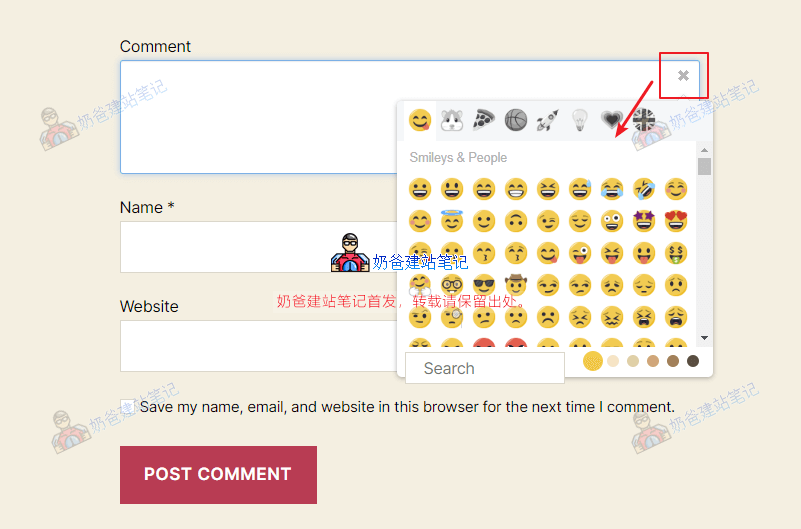
Emoji in commentsというプラグインは非常にシンプルで、コメント欄にボタンを表示し、emojis絵文字を挿入することができます。
Kama WP Smiles
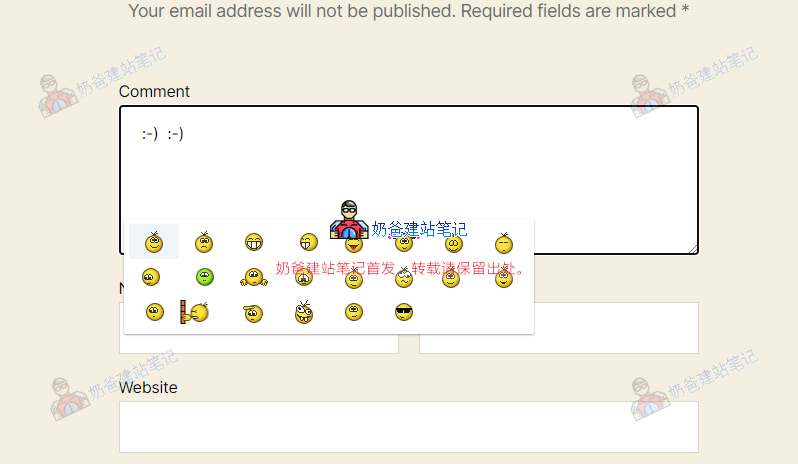
Kama WP Smilesの絵文字アイコンは、上記で紹介したEmoji in commentsほど豊富ではありませんが、自分でどの絵文字をフロントエンドのコメント欄に表示するかを制御できる利点があります。
小さなコツとして、プラグインフォルダ内の絵文字アイコンを自分好みの絵文字画像に置き換えることができます。
WordPress 阿魯絵文字プラグイン
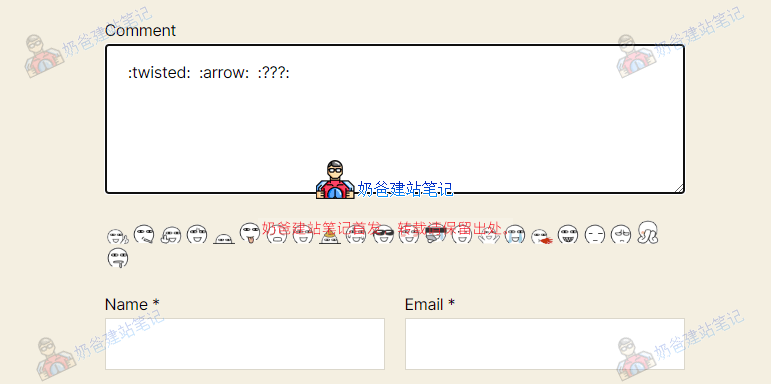
wp-aluは中国人製のプラグインで、githubからダウンロードしてアップロードすれば使用できます。設定画面はなく、テーマがcomment_formフォームを使用していればそのまま使用できます。そうでない場合は、自分でコードを挿入して呼び出します。
<p class="comment-form-smilies"><?php echo alu_get_wpsmiliestrans();?></p>
同様に、画像の内容を自分で置き換えることも検討できます。
WordPressコメントコード版
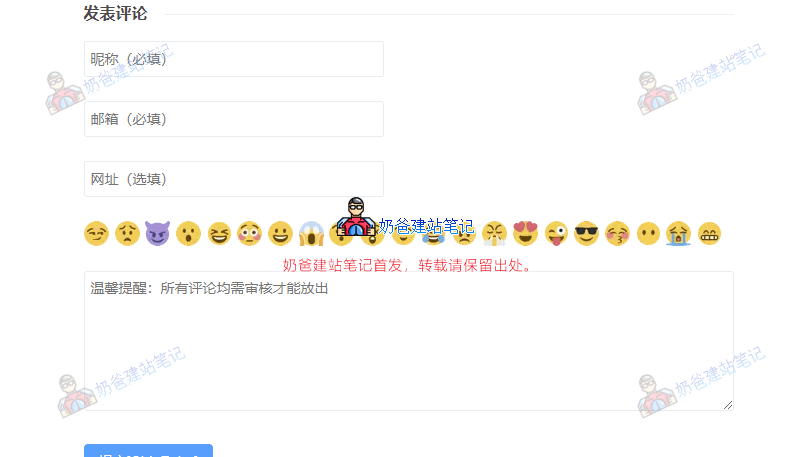
コード版は実際にはプラグインの実装方法と似ていますが、初心者にとっては実装方法がやや不親切です。以下の方法は、ある程度コードの基礎知識がある方のみが操作してください。
実装方法:
1、必要なファイルを以下からダウンロードします
2、ダウンロードした圧縮ファイルを解凍すると、中に3セットの絵文字があり、smilies1、smilies2、smilies3の3つのフォルダに分かれています。好きな絵文字を選び(または自分で絵文字アイコンを置き換え)、フォルダ名をsmiliesに変更します。
3、変更したsmiliesフォルダ全体を、サイトのテーマフォルダ内のimagesフォルダにアップロードします(imagesフォルダがない場合は自分で作成してください。コードの変更は初心者には難しいと思います)。
4、圧縮ファイル内のsmiley.phpをサイトのテーマディレクトリにアップロードします。
5、テーマのcomments.phpファイルを編集し、適切な場所に以下のコードを追加します。
<?php include(TEMPLATEPATH . '/smiley.php'); ?>
6、以下のコードをテーマの関数ファイルに追加します
//自定义表情路径
function custom_smilies_src($src, $img){return get_bloginfo('template_directory').'/images/smilies/' . $img;}
add_filter('smilies_src', 'custom_smilies_src', 10, 2);
最後に操作は完了です。プラグインと比べるとかなり手間がかかることがわかります。
コードの方法の参考元:
上記のコードがうまく動作しない場合は、自分でオンラインで検索してみてください。WordPressのコメント欄に絵文字アイコンを追加する記事はたくさんあります。ただし、全体的に言えることは、プラグインで実現できる機能は、プラグインを直接使用することを検討すべきです。結局のところ、現在国内のWPブログ界隈では技術的な議論があまり行われておらず、多くのコードは長期間メンテナンスされずに無効になっている可能性があります。