
SiteGroundは海外の共有ホスティングサービスプロバイダーで、海外での評価はhostblueよりも少し高いです。以前、Naibaは外国貿易向けWordPressサイトホスティングSiteGround登録チュートリアル和SiteGroundでのWordPressサイトワンクリックインストールチュートリアルを共有しました。本記事ではさらに、SiteGroundでMemcachedを有効にして高速化する方法と手順をご紹介します。
Memcached高速化とは
Memcachedはキャッシュ技術の一種で、サーバーのメモリ内にデータやオブジェクトを保存することで、データベース呼び出し、API呼び出し、ページ呼び出しを高速化し、データベースクエリの回数を削減します。一般的に、WordPressをインストールし、ThemeやPluginの設定を終え、通常の記事投稿を行った後では、1ページあたりのデータベースクエリ回数は約80回と推定されます。Memcachedを使用してデータベースクエリをキャッシュすると、実際の状況に応じてクエリ回数を通常半分程度に削減できます。もしあなたのサイトがデータベースクエリに大きく依存している場合、Memcachedを使用することでパフォーマンスが大幅に向上するはずです。
SiteGroundでMemcached高速化を有効にする
SiteGroundでMemcached加速機能を有効にする方法は?
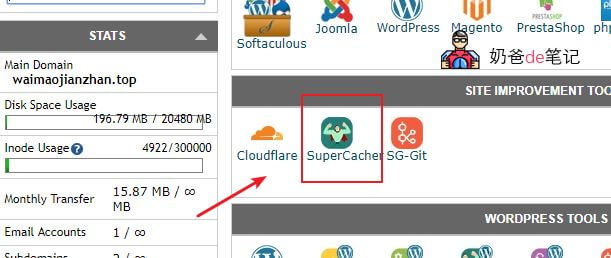
SiteGroundのcPanelパネルにログインし、SuperCacherアイコンを見つけてクリックして進入します。
Level 3:Memcachedタブに切り替え、「オン」を選択します。
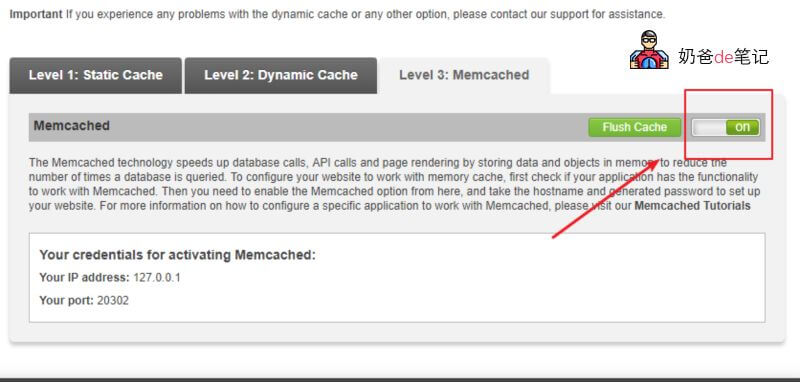
これで、SiteGroundサーバー上のMemcached機能が有効になりました。
SiteGroundでMemcached高速化を開始する
上記の手順はMemcached加速機能を有効にするだけで、どうやって使用するのでしょうか?
Memcached加速機能を有効にするには、WordPressサイトの管理画面で操作する必要があります。
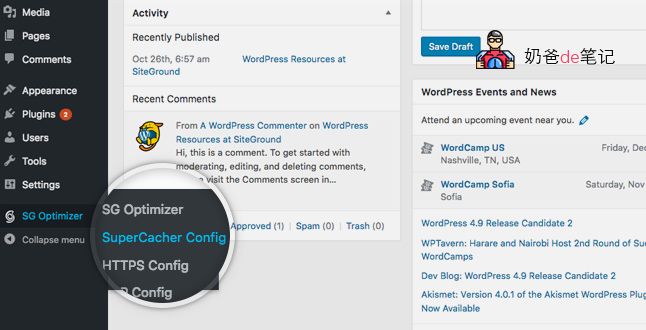
WordPressサイトの管理画面にログインしたら、SG Optimizerタブを見つけて進入します。
ページ下部までスクロールして検索しますMemcached設定パネルを見つけます。そこにはMemcachedサービスを有効/無効にするためのON / OFFトグルスイッチがあります。もしエラーが表示された場合、请说„まずcPanelからMemcachedを有効にしてください!“これは、cPanelからサービスを有効にしていないことを意味します。まず前の手順でMemcachedを有効にしてください。
有効にすると、Memcached加速機能が有効になります。下図の通りです。
 その後、サイトのフロントエンドで効果を確認できます。アクセス速度に一定の変化があるはずです。
ページがデータベースに何回クエリを実行したかを知りたい場合は、以下の方法を使用できます: