Naibaは最近、Chromeのブックマーク同期機能の不安定さからFirefoxブラウザを使用することを選択し、その過程でBraveブラウザに触れ、基本的にはメインブラウザとして使用しています。しかし、Braveブラウザにはまだいくつかの小さなバグがあり、例えばGoogle翻訳が使えない問題は自分で間接的に解決、パスワードが同期できない問題はKeepassで解決しましたが、一部のウェブサイトとの互換性問題については、Naibaはどうすることもできません。。例えばBaidu統計は、ログイン画面に繰り返し戻り、統計詳細を表示できません。(Chromeでも発生することに気づきました。おそらく複数の百度アカウントのログインCookieが混在しているためでしょう)
というわけで、Chromeをメインブラウザにしようと考えました(FirefoxはMacbookではリソースを消費しすぎて使えません)。そこで、国内で安定したものを見つける必要があります。異なるブラウザ間のブックマーク同期解決策。
ネット上では、多くの人がEverSyncプラグインを推奨しています。Xmarksの経験を聞いたことがあるため、このようなサードパーティの同期には安心できず、自分でデータを制御できる同期方法を探していたところ、このオープンソースのfloccusを見つけました。floccusはFirefoxとChromeブラウザのブックマーク同期機能をサポートしています。
floccus紹介
floccusはオープンソースの、Nextcloud、WebDAV、ローカルファイル(または任意の同期ファイル)を介した異なるブラウザ間のブックマーク同期ソリューションです。現在、FirefoxとChromeブラウザ(およびChrome拡張機能をインストールできるその他のブラウザ)をサポートし、モバイル端末では現在Kiwi Browserをサポートしています。
オープンソースアドレス:https://github.com/marcelklehr/floccus
FloccusとNutstoreを組み合わせたブックマーク同期チュートリアル
FloccusはWebDAV、Nextcloud Bookmarks、ローカルファイルのクラウド同期をサポートしています。
NaibaはここではWebDAV方式を採用し、坚果云と連携しています。以前、KeePassの同期にもNutstoreのWebDAVを使用しました。
Nextcloudはさらに強力で、Nextcloudサービスを自前で構築している方はこちらを選択できます。ローカルファイルのクラウドストレージ同期には追加のソフトウェアインストールが必要なため、WebDAV同期方式をお勧めします。
Nutstoreでの準備
同期フォルダのルートディレクトリにフォルダを作成し、デフォルトではローカルに同期しないように選択します。同期したい場合は自由に名前を付け、Naibaの場合はfloccusとしています
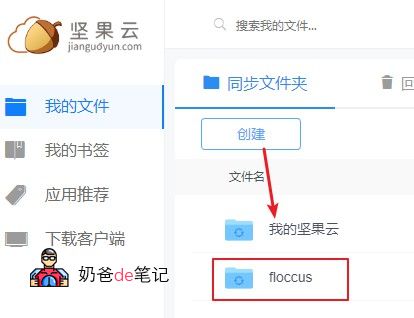
次に、先ほど作成したフォルダにbookmarks.xbelファイルをアップロードします。ファイルがない場合はこちらからダウンロード。
次に、坚果云の„アカウント情報“→„セキュリティオプション“→„サードパーティアプリケーション管理“で、WebDAVアプリケーションを作成し、パスワードを取得します。
Floccusプラグインのインストールと設定
Chrome拡張機能アドレス(オフラインアドレス)、Firefox拡張機能アドレス
Floccusプラグインをインストールした後、アイコンをクリックし、XBEL in WebDAVを選択して、Add Accountをクリックします。
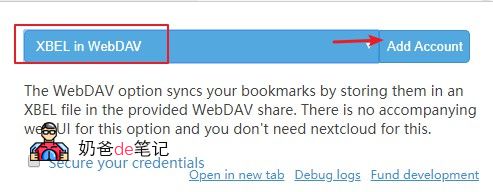
WebDAVのサーバー情報は、坚果雲から提供された情報に従って入力してください。
Bookmarks file pathの値には、先ほど作成した„フォルダ/bookmarks.xbel“を入力します。
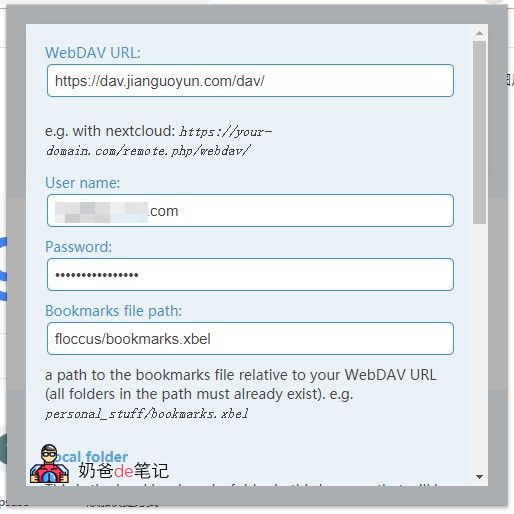
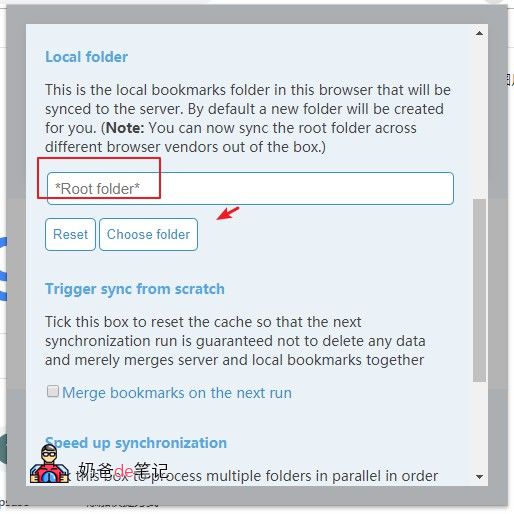
ブックマークのディレクトリは、ルートディレクトリを直接選択すればOKです。新規作成する場合、現在のブラウザのブックマークを基に、新しい同期用ブックマークフォルダが作成されます。
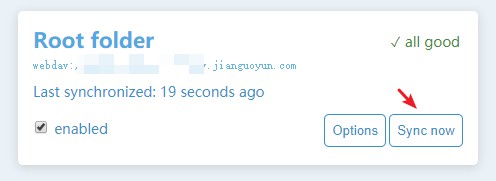
設定が完了したら、一度「同期」をクリックすると、まずブラウザ上のすべてのブックマークがNutstore(坚果云)に同期されます。その後、別のブラウザで同期を行うと、Nutstoreのデータとローカルのデータがマージされます。設定では再インポートも可能ですが、新しいブラウザではブックマークを一度クリアしてから同期することをお勧めします。
オープンソースのパスワード同期ソリューション
ブックマークの同期は解決しましたか?オープンソースのパスワード同期も試してみる価値があります。
KeePassはオープンソースのパスワードマネージャーで、ユーザーはマスターパスワード、鍵ファイル、またはWindowsユーザーアカウントを鍵として使用できます。
ソフトウェアはパスワードデータベースを256ビットAESアルゴリズムで暗号化します。ユーザーは鍵の暗号化回数を設定し、その数値を増やすことで解読の難易度を上げることもできます。
KeePassはすべてのデータを自分の手元に保存し(各種クラウドストレージにバックアップ可能)、クライアントは全プラットフォームに対応しており、プラグインアーキテクチャをサポートしているため、ソフトウェアの各部分を拡張できます。
ご興味があれば、以下の記事をご参照ください。
KeePassでChromeブラウザのパスワード自動入力方法 その1
KeePassでChromeブラウザのパスワード自動入力方法 その2
別の選択肢
新しいバージョンのEdgeブラウザをお使いですか?Microsoft製で、パソコンとスマートフォンでシームレスに同期でき、速度もChromeより速いと感じます。ただし、現時点では拡張機能がまだ少ないですが、Chromeの拡張機能をインストールすることも可能です(2ステップ多いだけ)。Chromeの同期が面倒な方は検討してみてください。
ダウンロード先:https://www.microsoftedgeinsider.com/zh-cn/download/?platform=win10