前回はKeePassでChromeブラウザのパスワード自動入力方法 その1今回は、KeePassがChromeブラウザ内でパスワードを自動入力し、さらに新規追加と変更もサポートする、2つ目の実装方法を引き続き共有します。
KeePassでChromeブラウザのパスワード自動入力方法 その2
必要なソフトウェア:KeePassXCKeePassXCとも呼ばれ、KeePassのコミュニティ版で、macとlinuxもサポートしており、オープンソースなので安全性は安心です。
プラグインの準備:KeePassXC-Browser(オフラインダウンロード)
なぜ公式のKeePassクライアントではなくKeePassXCを使うのか?
KeePassXCは機能がより強力で、特にChromeブラウザでのKeePass自動入力を簡単に実現でき、KeePassデータベースの変更も可能です。
ネット上の多くのチュートリアルでは、オリジナルのKeePassを使用する場合、KeePassHttp.plgxプラグインが必要ですが、このプラグインは長い間更新されておらず、さらに他のプラグインとの連携も必要です。一方、KeePassXCは単体で連携を実現できます。Chrome拡張機能との連携が可能で、KeePassHttp.plgxを必要としないため、私たちはこれを使用しています。
具体的な手順:
KeePassXCのインストールと既存のKeePassデータベースのインポートについてはここでは説明しません。日本語に対応しているので、操作方法は理解できるでしょう。
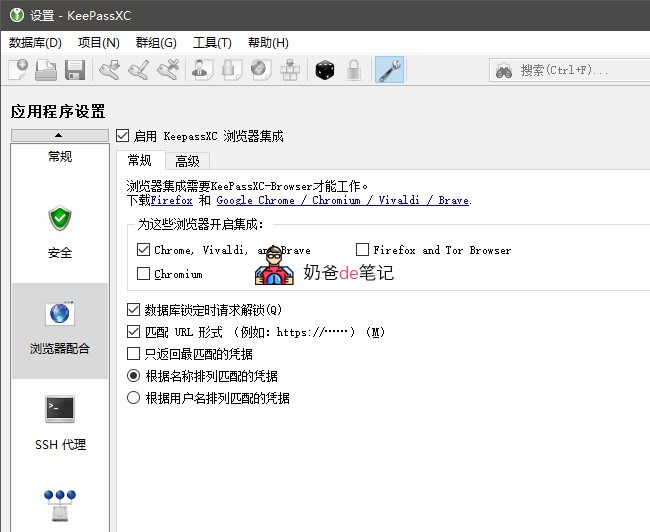
KeePassXCをインストールしたら、設定画面に入り、„KeePassXCブラウザ統合を有効にする“にチェックを入れ、統合したいブラウザを選択します。BraveブラウザもChromeを選択すればOKです。
次に、ブラウザの右上にあるKeePassXC-Browserアイコンをクリックし、下のリンクボタンをクリックします。
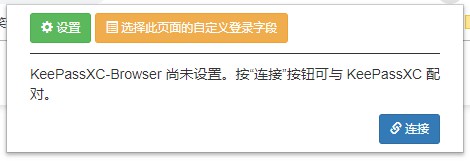
接続されると識別子の入力を求められますが、何か適当に入力してください。(以下のダイアログが表示されない場合は、まずKeePassXCを起動し、データベースにログインしてください。)
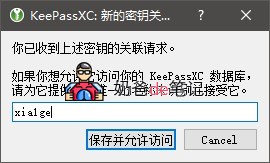
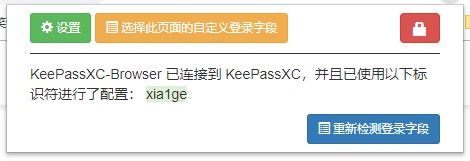
すると、接続成功のメッセージが表示されます。
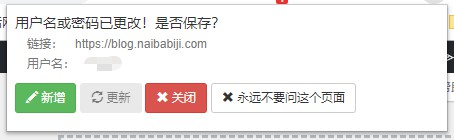
ウェブサイトで新しいアカウントを作成したり、アカウントに変更があったりすると、以下のようなプロンプトが表示され、データは直接KeePassのデータベースに書き込まれます。
KeePassXCの設定で、外部からデータベースを変更した場合に自動保存するように設定できます。これにより、PCの予期せぬシャットダウンで新しい変更が失われるのを防げます。
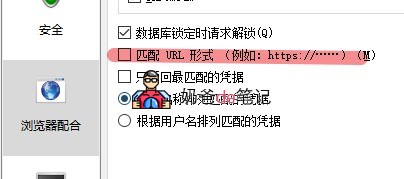
パスワードを保存したサイトで自動入力が表示されない場合は、設定の„URL形式を一致させる“のチェックを外してください。これは、パスワードを保存した時点ではそのサイトがhttpでアクセスされていたが、近年httpsが普及し、以前のサイトが強制的にhttpsにリダイレクトされるようになったため、ソフトウェアが一致しないからです。
以上が、ChromeでKeePassに保存されたアカウントパスワード情報を自動入力する2番目の方法です。最初の方法の利点は、KeePassクライアントをインストールして起動しなくても、アカウントパスワードを読み取って自動入力できることですが、新規追加や変更はできません。
この記事で紹介した2番目の方法の利点は、いつでもアカウントパスワード情報を新規追加または変更できることですが、欠点はKeePassXCソフトウェアを実行する必要があることです。
Naibaは現在両方の方法を併用しており、普段は方法1のKeePass Tuskを使用し、データベースの新規追加や変更が必要なときは方法2を使用しています。
もしより良い方法があれば、ぜひ私と交流してください。