
自分でVPSを購入して構築したウェブサーバーの場合、ウェブサーバーのネットワークが非常に遅い状況に遭遇することがあります。問題を調査するために、iftopのようなツールを使用してサーバーのトラフィック情報をリアルタイムで確認し、悪意のあるプログラムがネットワークパケットを送信していないか判断する必要があります。この記事では、CentOS 7にiftopをインストールする方法と使用チュートリアル。
CentOS7にiftopをインストールするチュートリアル
1、EPELリポジトリをインストール
以下のコマンドを入力して直接インストールします(まだVPSの使い方がわからない場合は、まずこの記事へどうぞ。)
yum install epel-release
上記のコマンドでインストールに失敗した場合は、以下のコマンドを使用して手動でインストールしてください
rpm -Uvh https://dl.fedoraproject.org/pub/epel/epel-release-latest-7.noarch.rpm
2、iftopをインストール
yum install iftop
iftop使用チュートリアル
iftopのインストールが完了したら、直接iftopと入力して起動すると、以下のような画面が表示されます:
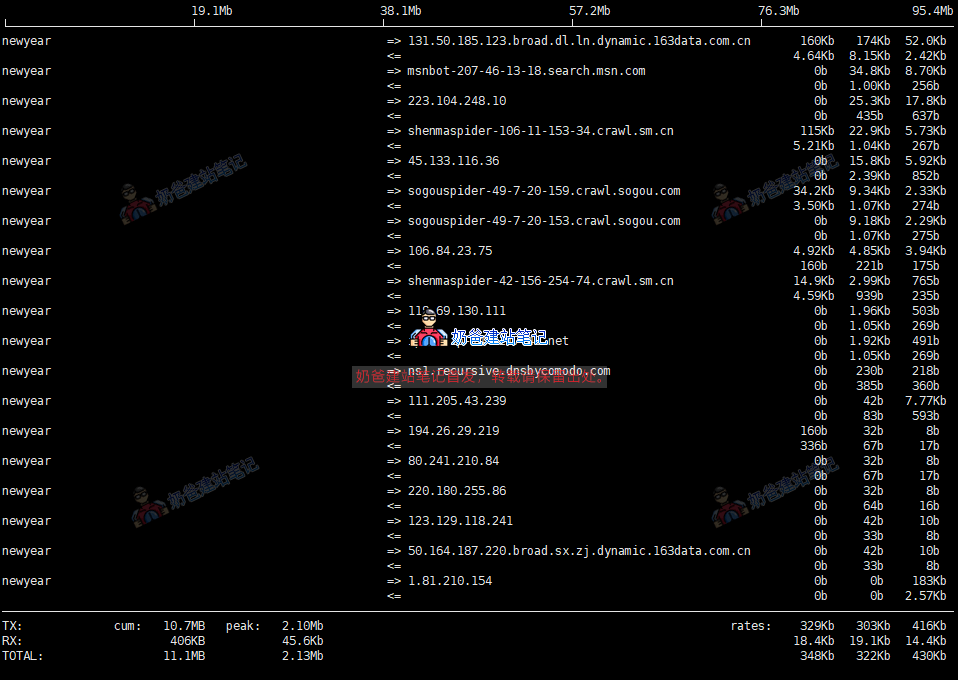
上図で、下部の内容はそれぞれ:
- TX:送信トラフィック
- RX:受信トラフィック
- TOTAL:総トラフィック
- rates:それぞれ過去2秒、10秒、40秒の平均トラフィックを表します
<= と => はトラフィックの方向を示します。
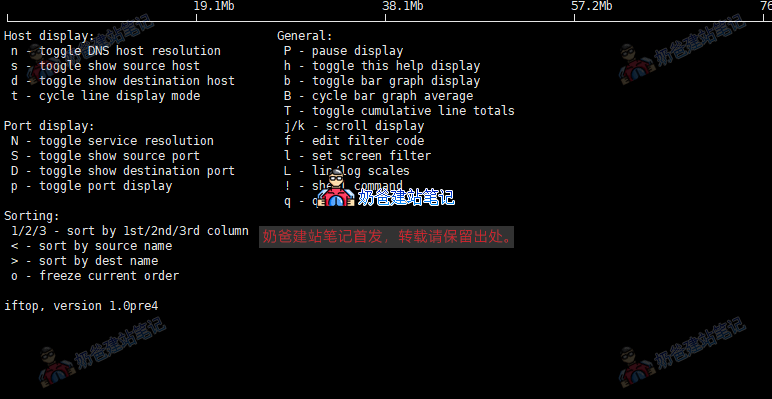
キーボードのhキーを押すとヘルプが表示されます。下図の通りです。
より詳細なiftopチュートリアルは、無涯のこの記事。