
WordPressの新しいバージョンでは、デフォルトでGutenberg(グーテンベルク)エディターが有効になっています。しかし、管理画面で記事を書く際、グーテンベルクエディターの幅が固定されて狭く、あまり便利ではありません。そのため、CSSコードを使用してグーテンベルクエディターを全幅表示(ブラウザウィンドウのサイズに応じて調整)にすることができます。
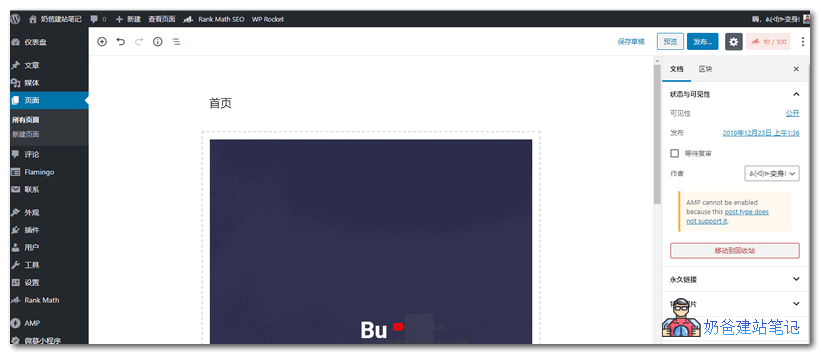
デフォルトでは、グーテンベルクエディターの幅を設定しない場合、管理画面で記事を書く際の編集ウィンドウは下図のように非常に小さな幅しかなく、非常に見づらいです。
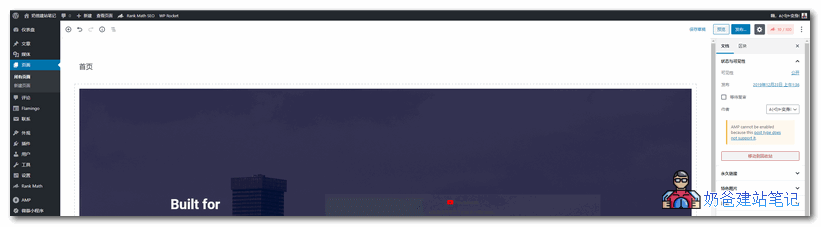
CSSコードで修正し、ブラウザウィンドウのサイズに応じて幅を自動調整するように設定すると、視野が広がります。下図の通りです:
実装方法
直接テーマの関数ファイルに以下のコードを挿入するだけで完了です:
/**
 * 设置古腾堡编辑器显示宽度为全宽
 */
add_action('admin_head', 'editor_full_width_gutenberg');

function editor_full_width_gutenberg() {
  echo '<style>
    body.gutenberg-editor-page .editor-post-title__block, body.gutenberg-editor-page .editor-default-block-appender, body.gutenberg-editor-page .editor-block-list__block {
		max-width: none !important;
	}
    .block-editor__container .wp-block {
        max-width: none !important;
    }
  </style>';
}
追加方法がわからない場合は、以下を使用できます:
また、プラグインEditor Full Width Gutenbergをインストールして実装することもできます(上記のコードはこのプラグインからコピーしたものです)。