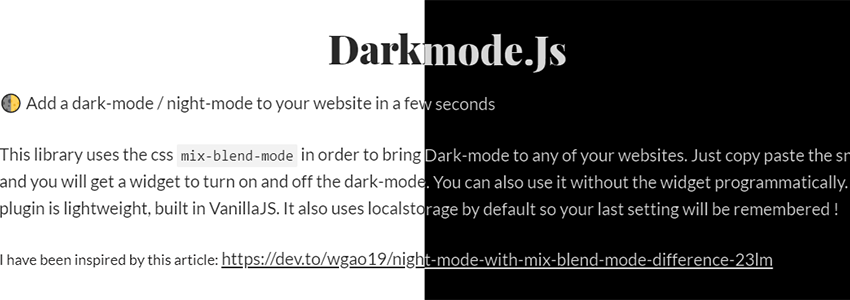
WordPressで小説共有サイトなどテキストが多いサイトを構築している場合、ユーザー体験向上のため、夜間モードを追加することを検討してもよいでしょう。夜更かしユーザーがサイトを訪れたときに画面が眩しすぎるのを防げます。
夜間モードの追加方法がわからないなら、WordPressプラグインで簡単に解決できます。
Dark Mode for WordPress
Dark Mode for WordPressは、サイトにダークモード(ナイトモード)を簡単に追加するWordPressプラグインプラグインをインストールして有効化すると、サイトのフロントエンドに切り替えボタンが表示されます。
余計な設定項目はなく、すぐに使えます。プラグインが呼び出すのは1つのJSファイルのみで、サイト速度を低下させる心配はありません。
Blackout: Dark Mode Widget
Blackout: Dark Mode Widgetは、前述のDark Mode for WordPressよりも機能が少し充実しており、色やボタンのサイズ、位置を設定できるカスタマイズ機能が追加されています。
Darkmode.js
上記2つのプラグインは、実際にはどちらもDarkmode.jsを使用しています。
Darkmode.jsはオープンソースプロジェクトです。プロジェクトURL:https://github.com/sandoche/Darkmode.js
そのため、自分でコードを追加できるなら、どんなサイトにも夜間モード機能を実装できます。
最も簡単な方法は、以下のコードをコピーしてサイトのコードに追加するだけで、夜間モード機能を実現できます。
<script src="https://cdn.jsdelivr.net/npm/darkmode-js@1.4.0/lib/darkmode-js.min.js"></script>
<script>
  new Darkmode().showWidget();
</script>
また、以下のコードを使用してjsファイルをカスタマイズすることもできます。例えば色など
var options = {
  bottom: '64px', // default: '32px'
  right: 'unset', // default: '32px'
  left: '32px', // default: 'unset'
  time: '0.5s', // default: '0.3s'
  mixColor: '#fff', // default: '#fff'
  backgroundColor: '#fff',  // default: '#fff'
  buttonColorDark: '#100f2c',  // default: '#100f2c'
  buttonColorLight: '#fff', // default: '#fff'
  saveInCookies: false, // default: true,
  label: '????', // default: ''
  autoMatchOsTheme: true // default: true
}

const darkmode = new Darkmode(options);
darkmode.showWidget();
サイト上でダークモードを使用したくない項目がある場合は、darkmode-ignoreクラスを追加して無効にしたり、isolation: isolate;を追加して無効にしたりできます。