
WordPress でナビゲーションサイトを作りたいと考えたサイト運営者の方もいるでしょう。本日ご紹介します。
Naiba サイト構築ノート本記事でご紹介するのは、WebStack という無料WordPressナビゲーションサイトテーマテンプレートWordPress バージョンが 4.4 以上、PHP バージョンが 5.7 以上であれば使用できます。
以下はデモ効果です。ダウンロードリンクと使用方法は記事の後半をご覧ください。
デモ効果
Webstackのデモ効果は以下の通りです:
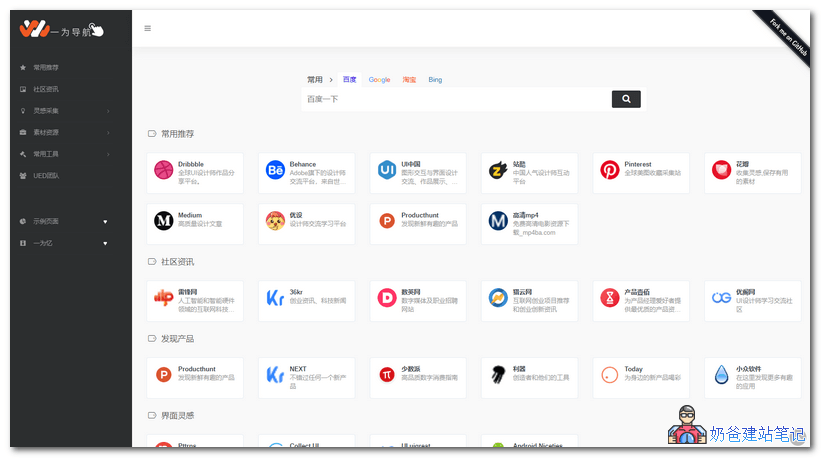
完全なデモ効果をご覧になりたい場合は、以下のリンクをクリックしてください。
WebStackダウンロード先
WebStackは無料テーマで、WordPressを安全にナビゲーションサイトに変えることができます。以下のリンクから最新バージョンのテーマパッケージファイルをダウンロードできます。
インストール方法
WebStackのインストール方法は以下の通りです:
① 上記のダウンロードリンクからダウンロードした解凍パッケージを解凍し、再度 WebStack.zip ファイルとしてパッケージ化します(再パッケージ化せずに直接アップロードすると、WebStack1.1029 のようなフォルダーになります)。
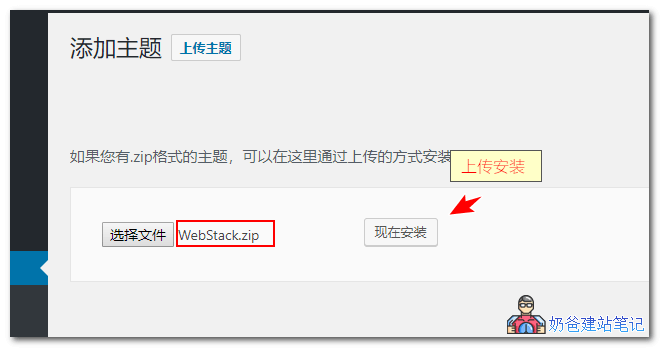
②、インストール完了後、有効化します。

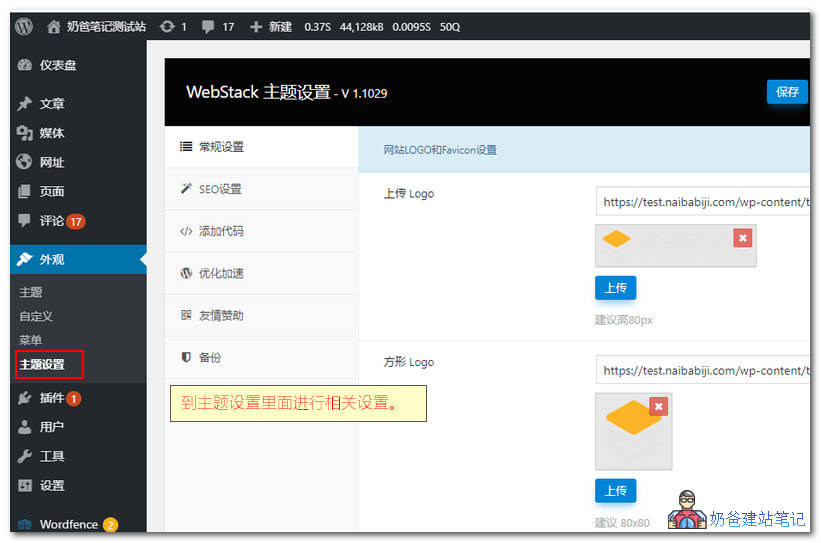
③、テーマ設定に切り替え、サイトLOGOなどの必要な設定を行います。サイトSEO設定など。
④、フロントエンドのURLカテゴリとメニューに対応する設定位置は以下の図の通りです:
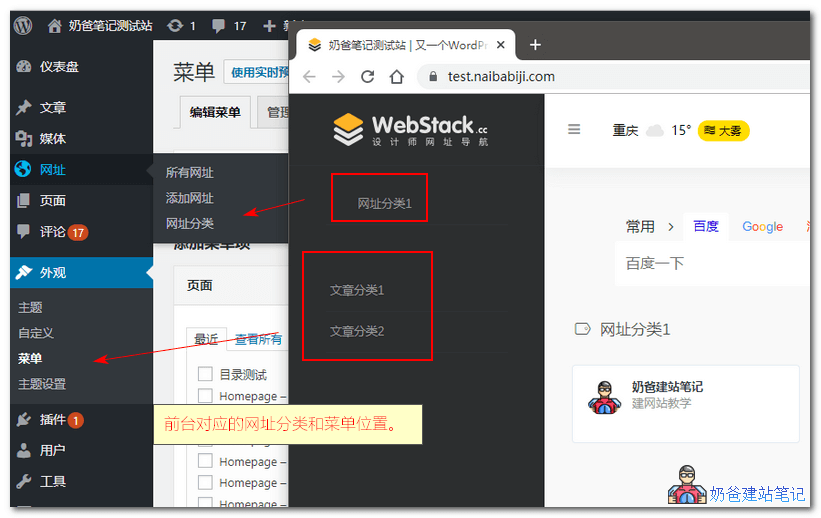
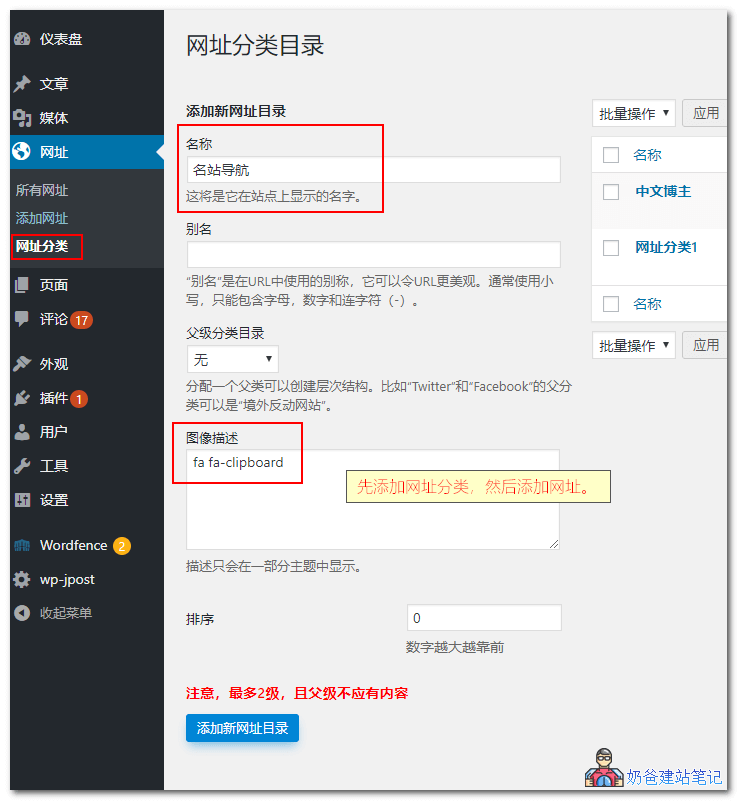
⑤、URLカテゴリディレクトリを追加します。画像説明の内容を設定しない場合、フロントエンドにアイコンが表示されませんが、これは見た目にのみ影響し、機能には影響しません。アイコンコードはこちらで取得。
⑥URLを追加します。
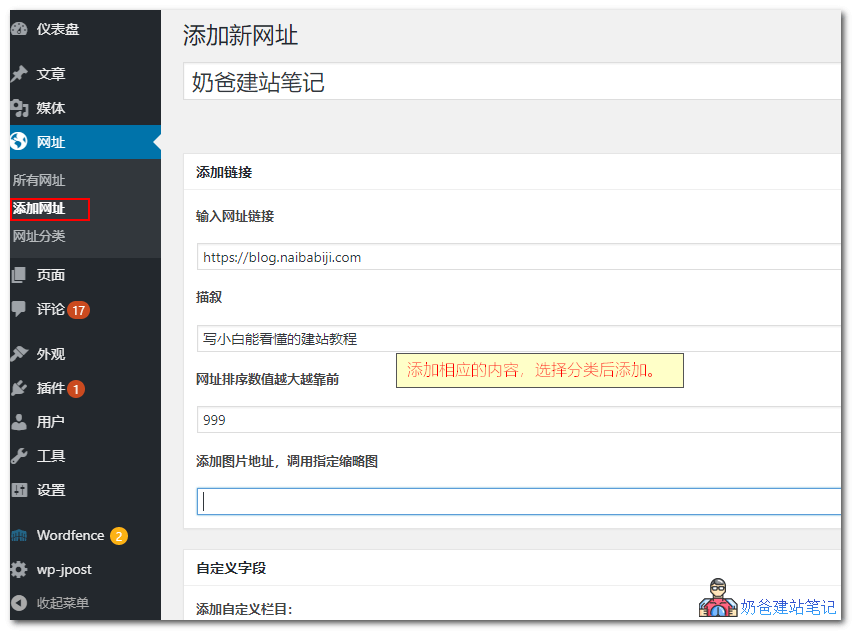
これで、WebStackテーマのインストールと設定は完了です。URLにアクセスしてフロントエンドの効果を確認できます。
注意事項
①、URLを追加した後にリンクを直接開くと404エラーが発生しますが、これは正常な動作です。ただし、SEOの観点から、検索エンジンのクロールを禁止することをお勧めします。参考:WordPressサイトのrobots.txtファイルを適切に記述してSEOの不利益を避ける
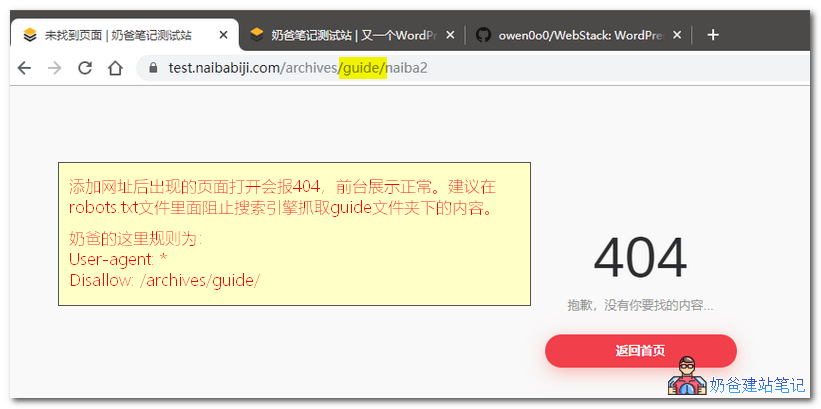
②、カテゴリーディレクトリが正常に開けないのは、著者が記事ディレクトリページ(archive.php)を設計していないためです。自分で設計することも可能で、著者が提供する簡単な設計方法は以下の通りです:
WordPress のデフォルトテーマの index.php の名前を変更し、ファイルの先頭に
<?php /* Template Name: 記事ページ */ ?>
試してみてください。バグ修正が必要でしょう。
問題のフィードバック
このテーマは一为忆博主によってオリジナルで作成されました。問題のフィードバックは著者のテーマ公開ページまでお願いします。