
WordPressでブログを構築するのサイト管理者は通常、WordPress著者ウィジェットをサイトに設置することを検討します。コードがわからない初心者にとっては、どうやって設置するかわからないかもしれません。この記事では、3つの著者ウィジェットプラグインと、プラグインなしで著者ウィジェットを追加する方法を共有します。
著者ウィジェットとは何ですか?
Naiba サイト構築ノートの左側にあるような、あなたのサイト管理者やサイトの情報を紹介する部分は、「著者について」ウィジェットと呼ばれ、英語ではWidgetと言います。
4つのWP著者ウィジェットプラグイン
ここでは、テストして使いやすいと感じた3つの著者ウィジェットプラグインを紹介します。インストール後、直接外観–ウィジェット中に追加できます。を修正するだけです。
Awesome Author Box Widget
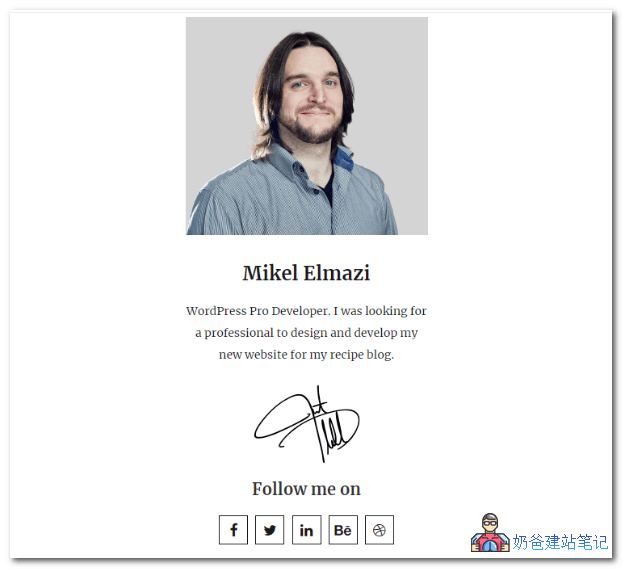
Awesome Author Box Widgetは、Naibaが個人的に最もスタイルが美しい的著者ウィジェット。
完全レスポンシブレイアウトで、スマホでもPCでも見栄えが良いです。
Awesome Author Box Widgetの使い方は簡単で、プラグインをインストール後、外観→ウィジェットからAwesome Author Box Widgetをサイトのサイドバーに追加するだけです。
作者名、アバター、紹介文、署名、ソーシャルリンクの設定をサポートしています。
Meks Smart Author Widget
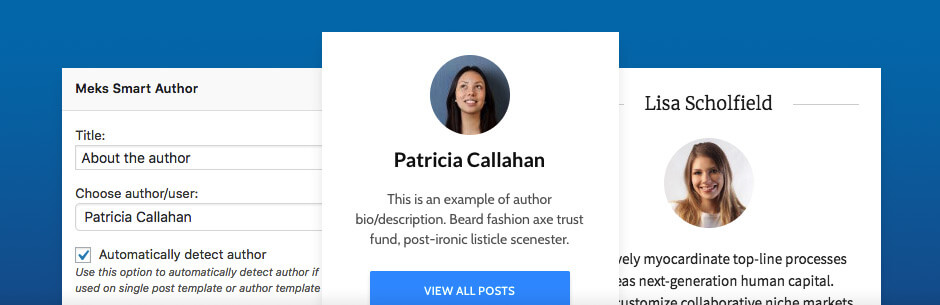 Meks Smart Author Widgetも「投稿者について」ウィジェットの1つで、上記のAwesome Author Box Widgetよりも多くの機能があります。複数作者のブログに適しており、作者ウィジェットからその作者の全投稿を直接表示できます。
もちろん、全投稿へのリンクを非表示にしたり、画像サイズをカスタマイズしたりすることもできます。
使い方も同様に、インストール後にウィジェットに追加するだけですが、プロフィール文はWordPress右上のプロフィール画面で編集する必要があります。
Simple Author Box
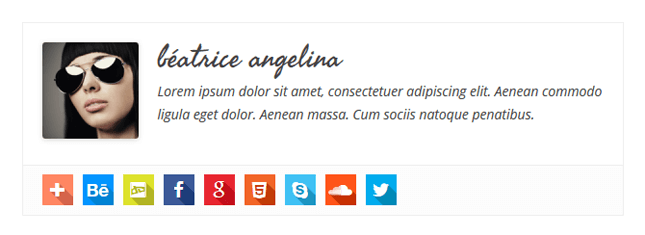
Simple Author Boxは、ウィジェットに追加して著者情報を表示できるだけでなく、記事の下部にも表示することができます。、上の図のように、記事末尾に表示されます。
ソーシャルアイコンは設定画面で追加できます。プロ版を選択すると、さらに多くの機能を利用できます。
HM – Cool Author Box
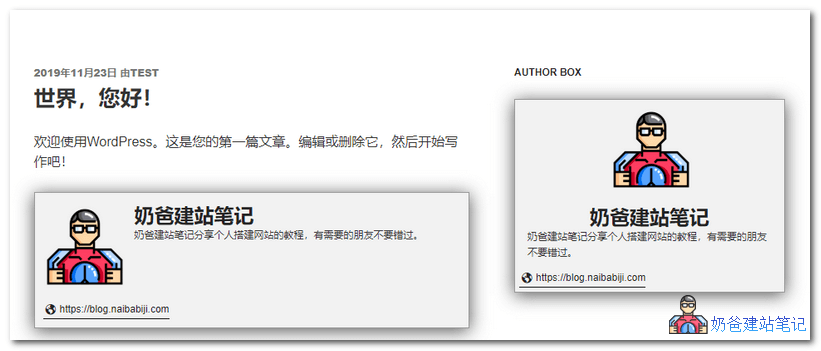 HM – Cool Author Boxも、サイドバーウィジェットに加えて、記事の下部または上部に作者情報バーを表示できます。
ただし、このプラグインのデフォルトの表示スタイルは多くのテーマと合わない可能性があるため、CSSでスタイルを調整する必要があります。
プラグインなしで手動で著者ウィジェットを追加する方法
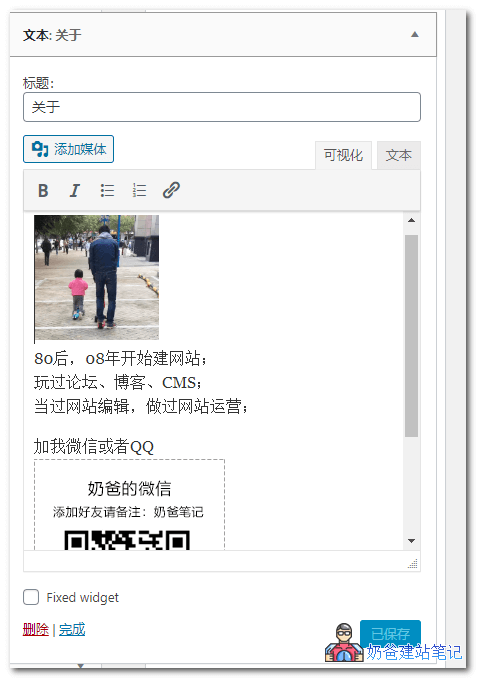
実は、WordPress標準のテキストウィジェットを使っても、簡単な「投稿者について」を作成できます。より美しい効果を求めるなら、CSSコードを自分でデザインすれば完了です。
以上が、紹介したWordPressの投稿者ウィジェットです。