
初心者ユーザーが初めて自分でサイトを構築するサーバーコストを考慮して、無料または安価な仮想ホストを選んでウェブサイトを構築します。
このような低価格仮想ホストには、サーバー容量が小さく、帯域幅も制限されているという問題があります。
ウェブサイトに多くの画像がある場合、サーバーの制限に簡単に達して停止される可能性があります。
また、別の状況として、海外のサーバーを使用していて回線が遅いため、国内の画像ホスティングサービスに画像をアップロードしてウェブサイトに引用したい場合があります。しかし、アイキャッチ画像は自分のサーバーから生成され、外部リンクの画像も管理が難しいです。
そこで、本記事で紹介するExternal Media without Importがこれらの問題を解決してくれます。
プラグイン紹介
External Media without Importは中国人が開発したWordPress作品です。作成者も最初はサーバーの性能が低かったため、外部リンクの画像を利用することを考えました。
しかし、現在作者は変わっています。Vultrのサーバーでウェブサイトを運営しているため、このプラグインはしばらく更新されておらず、機能はWordPress 5.3.1でまだ使用できます。
説明
デフォルトでは、画像をWordPressメディアライブラリに追加するには、画像をWordPressサイトにインポートまたはアップロードする必要があります。つまり、サイトに画像ファイルのコピーが必要です。このプラグインを使用すると、リモート画像アドレスへのURLをリンクとして追加するだけで、外部サイトに保存されている画像をメディアライブラリに追加できます。これにより、WordPressサイト以外の専用サーバーに画像をホストし、メディアライブラリから画像を取得するさまざまなライブラリプラグインを通じて表示することができます。
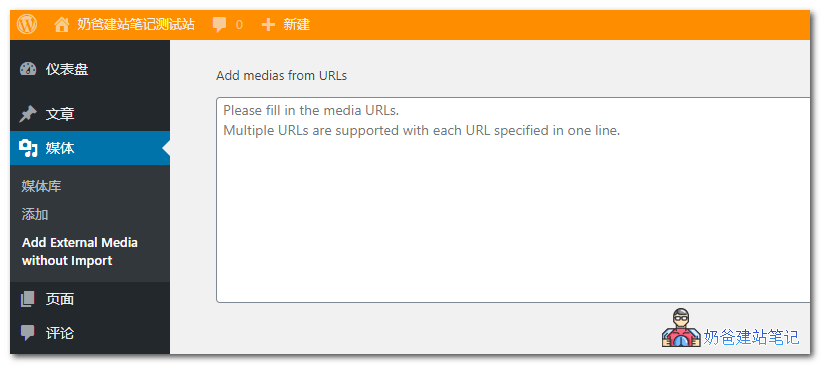
このプラグインは、„メディア“→„新規追加“ページ、メディアアップロードパネル、および専用の„外部メディアをインポートしない“サブメニューページにボタンと入力フィールドを提供します。そのため、投稿やページを編集する前(または後)、または編集の途中で外部メディアを追加でき、編集プロセスを中断しません。
プラグインの使用とダウンロード
External Media without Importの使い方は簡単です。インストール後、画像アップロード時に「External Media without Import」オプションが追加されるので、画像URLを入力するだけで、バッチ追加にも対応しています。
すると、画像はすべてメディアライブラリ情報に表示され、複数の投稿で追加したり、アイキャッチ画像として設定したりでき、サーバーのディスク容量をまったく消費しません。