
WordPress公式サイトが中国国内で正常に開けない状況が長期間続いています。私たちが中国国内のサーバーを使用しているWordPressサイトのインストールサイト管理者の皆さんは、テーマやプラグインのアップグレード時に429エラーの状況。
国内サーバーでWPテーマやプラグインのアップデート時に429エラーが表示される場合、いくつかの方法があります:
1、他の人が共有しているリバースプロキシプラグインを使用する、例えばkill 429
2、手動更新
ただし、通常の手動更新は面倒で、ダウンロード、アップロード、古いバージョンのプラグインの無効化と削除などの操作が必要です。
今日は、WordPressの管理画面から直接アップロードするだけでプラグインやテーマを更新できる方法をご紹介します。
それはEasy Theme and Plugin Upgradesという名前のプラグインをインストールする。
注意:WordPress 5.5以降のバージョンでは、このプラグインと同様の機能がすでに組み込まれているため、Easy Theme and Plugin Upgradesをインストールする必要はありません。
名前からわかるように、このプラグインの役割はテーマやプラグインのアップデートを簡単にすることです。どのように簡単かというと、
WordPressの管理画面から新しいバージョンのプラグインやテーマのインストールパッケージをアップロードするだけで、自動的に最新バージョンにアップデートされます。
このプラグインがない場合、直接アップロードすると「ディレクトリは既に存在します」と表示されますが、Easy Theme and Plugin Upgradesがあればこの状況を回避できます。下図の通りです:
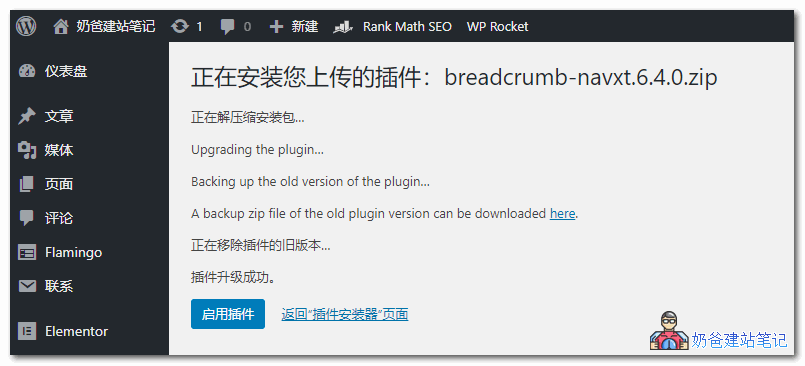
新しいバージョンのプラグインをアップロードすると、自動的に旧バージョンのプラグインをバックアップし、新しいものをインストールします。問題がなければ旧バージョンのプラグインを削除し、新しいプラグインを有効化します。非常に簡単です。
したがって、WordPressのプラグインを手動で更新したい場合は、ブラウザのプロキシを使用してWordPressサイトにアクセスし、最新のインストールパッケージをダウンロードし、管理画面からアップロードして更新するだけです。とても簡単です。