KeePassはオープンソースのパスワード管理ソフトウェアです。Lastpassのような有料のパスワード管理ソフトウェアと比較して、Naiba個人としてはオープンソースの方がより安心できると感じています。また、KeePassのパスワード保存はデータベース、キーファイル、パスワードによって管理されており、これら3つが同時に失われない限り、セキュリティ上の心配はありません。
KeePassはマルチプラットフォームにも対応しており、パソコン、スマートフォンで無料で使用できます。この記事を検索して見つけた皆さんは、すでにKeepassについて理解していると思います。この記事で皆さんに共有したい内容は、どのようにしてKeePassでChromeブラウザ内のパスワードを自動入力するかです。この方法は、他のChromiumベースのブラウザ、例えばBraveブラウザにも適用できます。(実はNaibaは最近Braveブラウザを使用していますが、Braveブラウザの現在のバージョンではまだパスワード同期機能がサポートされていないため、この記事を研究した次第です。)
KeePassでChrome自動パスワード入力に必要な条件
ここで使用するツールは2つあります:
1、KeePass Tusk – Password Access and Autofill拡張機能(ダウンロードできない場合はコメントください。送ります)
2、Dropbox/Google Drive/OneDrive/pCloud/WebDAV/データベースリンクURLのいずれか
Naibaからのヒント:前述のいくつかのクラウドストレージはすべてプロキシが必要です。プロキシがない場合は、坚果雲のWebDAV機能を使用するか、データベースをURL直リンク対応のサーバーやクラウドストレージに置いてください。
坚果雲のWebDAVは„アカウント情報“-„セキュリティオプション“-„サードパーティアプリ管理“内で追加します。個人版は月間のトラフィック制限がありますが、KeePassのパスワード同期には十分です。
KeePassとOneDriveを連携させて同期とパスワード自動入力を行う
まず、KeePassのデータベースファイル(.kdbxファイル)をOneDriveにアップロードします。(Windows 10を使用していて、デフォルトでOneDriveを使用している場合は非常に便利です)
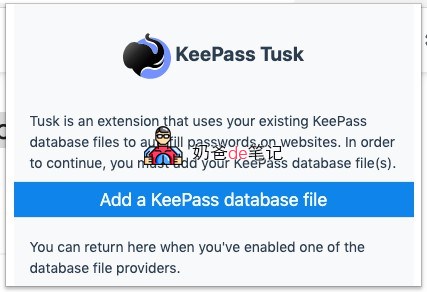
次に、Chrome(または他のChromiumベースのブラウザ、例:Braveブラウザ)にインストールしたKeePass Tuskアイコンをクリックします。
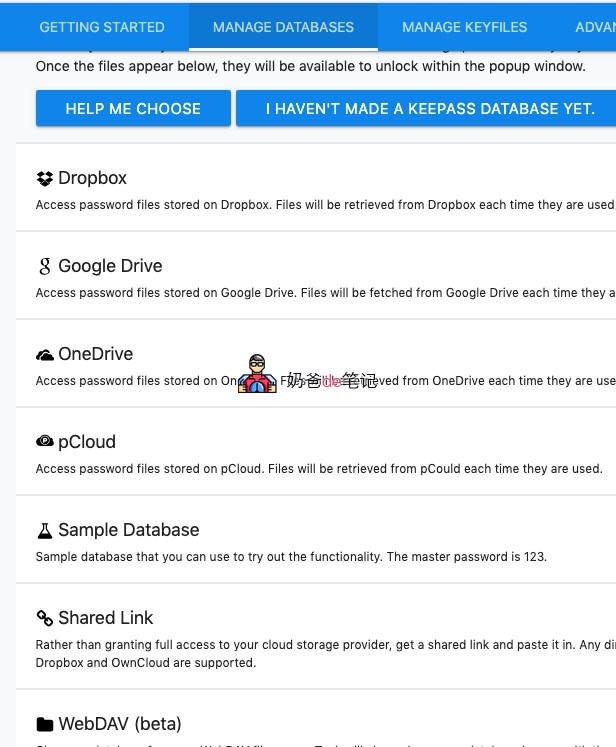
1.「Add a KeePass database file」を選択
2.新しいページで「Cloud Storage setup」を選択
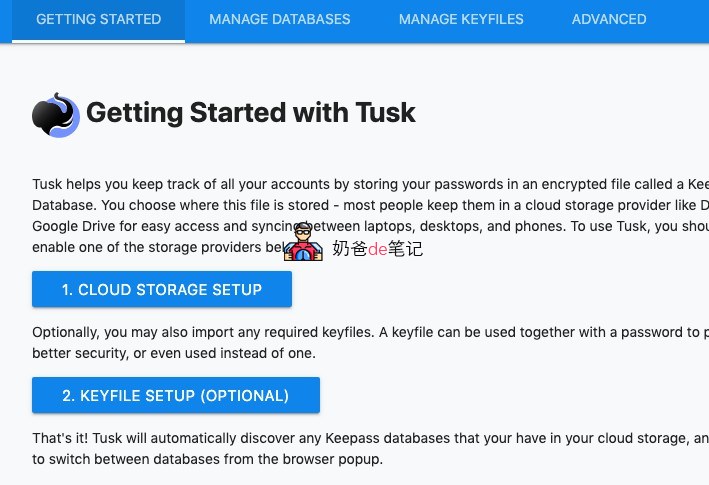
3.ここで「OneDrive」を選択(自分が使用している方法を選択してください)
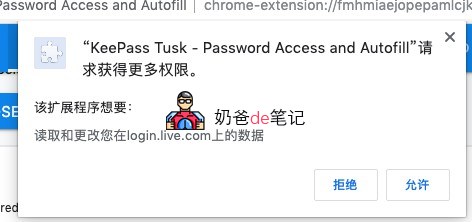
4.承認ポップアップが表示されるので、「許可」をクリック
次にMicrosoftアカウントのログイン画面が表示されるので、ログインします。問題がなければ、先にアップロードした.kdbxデータベースファイルが自動的に選択されます。

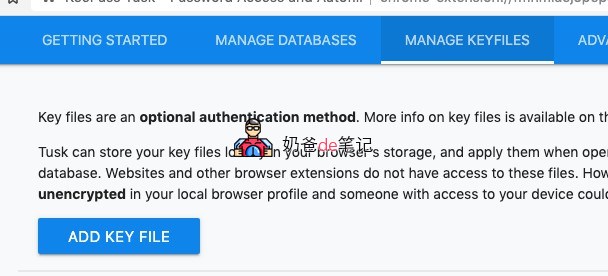
5.次に上部ナビゲーションバーの「MANAGE KEYFILES」をクリックし、keyファイルを選択します。(「ADD KEY FILE」ボタンで追加)
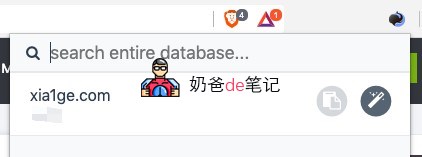
6.すべて正常であれば、右上のKeePass Tuskアイコンをクリックすると以下の画面が表示され、パスワードの入力が求められます。
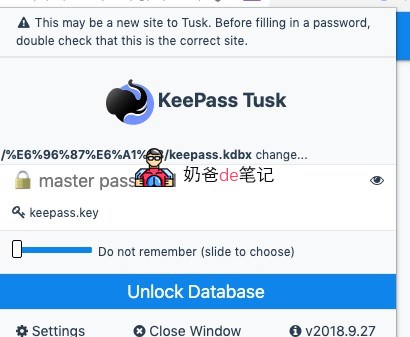
パスワードが正しければ、現在のURLに保存されているパスワード情報が表示されます。最後の魔法の杖アイコンをクリックすると自動入力され、その前のアイコンはコピーボタンです。
KeePassと堅果雲を連携させて同期とパスワード自動入力を行う
KeePassとJianguoyunを同期するには、まずJianguoyunアカウント.
次に、KeePassのデータベースを坚果雲にアップロードします。
次に、坚果云の„アカウント情報“→„セキュリティオプション“→„サードパーティアプリケーション管理“で、WebDAVアプリケーションを作成し、パスワードを取得します。
坚果雲同期後にChromeでKeePassのパスワードを自動入力する方法は、上記のOneDriveの方法と似ていますが、ストレージを選択する際にWEBDAVモードを選択します。具体的な手順は以下の通りです:
Chrome(または他のChromiumベースのブラウザ、例:Braveブラウザ)にインストールしたKeePass Tuskアイコンをクリックします。
1.「Add a KeePass database file」を選択
2.新しいページで「Cloud Storage setup」を選択
3.WebDAVモードを選択します。次に坚果雲のアカウント情報を入力すると、坚果雲上のKeePassデータベースがスキャンされるので、選択します。
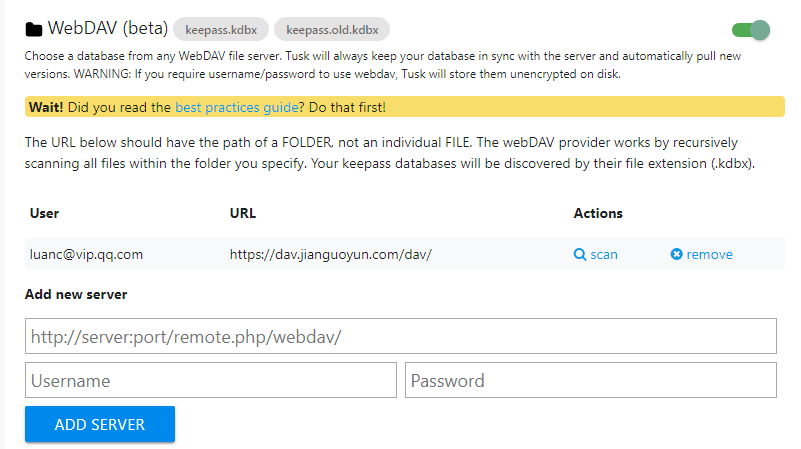
4.次に、上部のナビゲーションバーの「MANAGE KEYFILES」をクリックし、キーファイルを選択します。(「ADD KEY FILE」ボタンで追加)
すべて正常であれば、右上のKeePass Tuskアイコンをクリックするとパスワードの入力が求められ、自動入力機能が使用できるようになります。
ここで注意点として、KeePass Tuskプラグインによるパスワード入力は、各コンピューターにKeePassソフトウェアをインストールする必要はありません。プラグインはオンライン上のデータベースから直接情報を読み取るため、保存されたパスワードを読み取ることはできますが、パスワードの内容を新規追加または変更することはできません。
パスワードの内容をリアルタイムで新規追加・変更したい場合は、Naibaの2番目のKeePass自動入力記事をご覧くださいKeePassでChromeブラウザのパスワード自動入力方法 その2
KeePassをオンライン管理:KeeWeb
KeeWebはコメント欄でcwzさんが共有したオンラインでKeePassを管理するツールで、同じくオープンソースです。ブラウザから直接KeePassのデータベースとキーファイルを開き、パスワードの追加、変更、削除ができます。
オンラインで使用する場合は、直接アクセスしてくださいhttps://app.keeweb.info/(設定で中国語に設定できます。ない場合はプラグインから中国語パッチをインストールしてください。)
KeeWebは自分のサーバーにインストールすることもできます。チュートリアルとソースコードのアドレス:https://github.com/keeweb/keeweb
以上が、本記事で共有するKeePassをChromeブラウザで自動入力する方法その1です。もし満足できない場合は、以下も参考にしてください:KeePassでChromeブラウザのパスワード自動入力方法 その2