WordPressでCSSコードを追加するにはどうすればいいですか?
方法はとても簡単で、テーマのカスタマイズ機能を使用するか、テーマのスタイルシートファイルstyle.cssを修正するだけです。
方法1:外観のカスタマイズ機能:
外観のカスタマイズ機能を使用すると、現在使用しているテーマファイルにCSSコードを素早く追加できます。手順は以下の通りです:
- WordPressサイトの管理画面にログインします
- 外観を選択し、カスタマイズをクリックします。
- „追加のCSS“セクションにCSSコードを挿入するだけです。
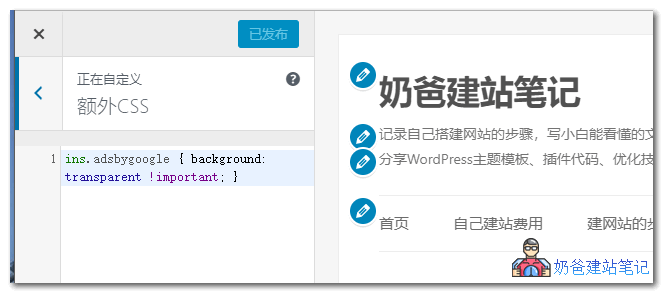
この方法はシンプルで迅速で、少量のCSSコードの追加や修正に適しています。例えば、上の画像のコードはGoogle広告の黄色い背景枠を除去するコード。
方法2:テーマのスタイルシートファイルstyle.cssを編集する
- WordPressサイトの管理画面にログインします;
- 外観 → テーマエディターを選択し、デフォルトではスタイルシート (style.css) の編集画面になります
- スタイルシート (style.css) 内に追加したいCSSコードを挿入するだけです。
この方法は、CSSコードを修正・追加する際によく使われる方法です。
その他の方法:
その他のCSSコードの追加方法としては、子テーマを作成して子テーマのスタイルシートファイルを修正する方法や、プラグインを使用してCSSコードを追加する方法がありますが、方法1や方法2ほど便利ではありません。
したがって、もしあなたがWordPressにCSSコードを追加したい場合は、上記の方法を直接使用すれば問題ありません。