辛辛苦苦跟着WordPress教程搭建了自己的独立站,安装了一个主题,结果又为修改主题样式而头疼了。不懂CSS代码,想调整网站字体颜色、导航栏样式、页面间距却无从下手?担心修改代码破坏原主题,导致网站崩溃?
今天奶爸给大家分享一款小白友好型插件——CSS Hero,无需懂代码,点一点就能实时定制WordPress主题,轻松解决“怎么改WordPress样式”“如何替换主题颜色”等所有问题,新手也能快速上手,打造专属高质感网站。
前期准备
插件介绍
CSS Hero是一款专为WordPress用户打造的可视化CSS编辑器,核心优势是“零代码、实时预览、无损编辑”,无需专业代码知识,无需担心破坏原主题文件,无论是个人博客、企业官网还是电商网站,都能通过它快速定制样式,完美适配Astra、Divi、Avada等所有主流WordPress主题,解决小白修改主题样式的所有痛点。
CSS Hero安装与激活
CSS Hero是一款付费插件,所以需要先购买后才能安装。
官网价格:29美元/年/1站点;59美元/年/5站点;199美元/年/999站点。
购买后下载安装包,按照下面的步骤安装插件。
- 步骤1:进入WordPress后台,点击左侧“插件”→“安装插件”;
- 步骤2:选择上传插件,将刚才下载的安装包上传;
- 步骤3:安装完成后,点击“启用”,激活后会自动出现插件激活授权按钮,点击授权激活;
界面初识
插件启用并且激活之后,在Admin Bar可以看到CSS HERO的入口,点击就可以进入编辑界面。

下图就是CSS HERO的编辑界面,左侧是CSS属性面板,右侧是你网站前台效果预览区域。
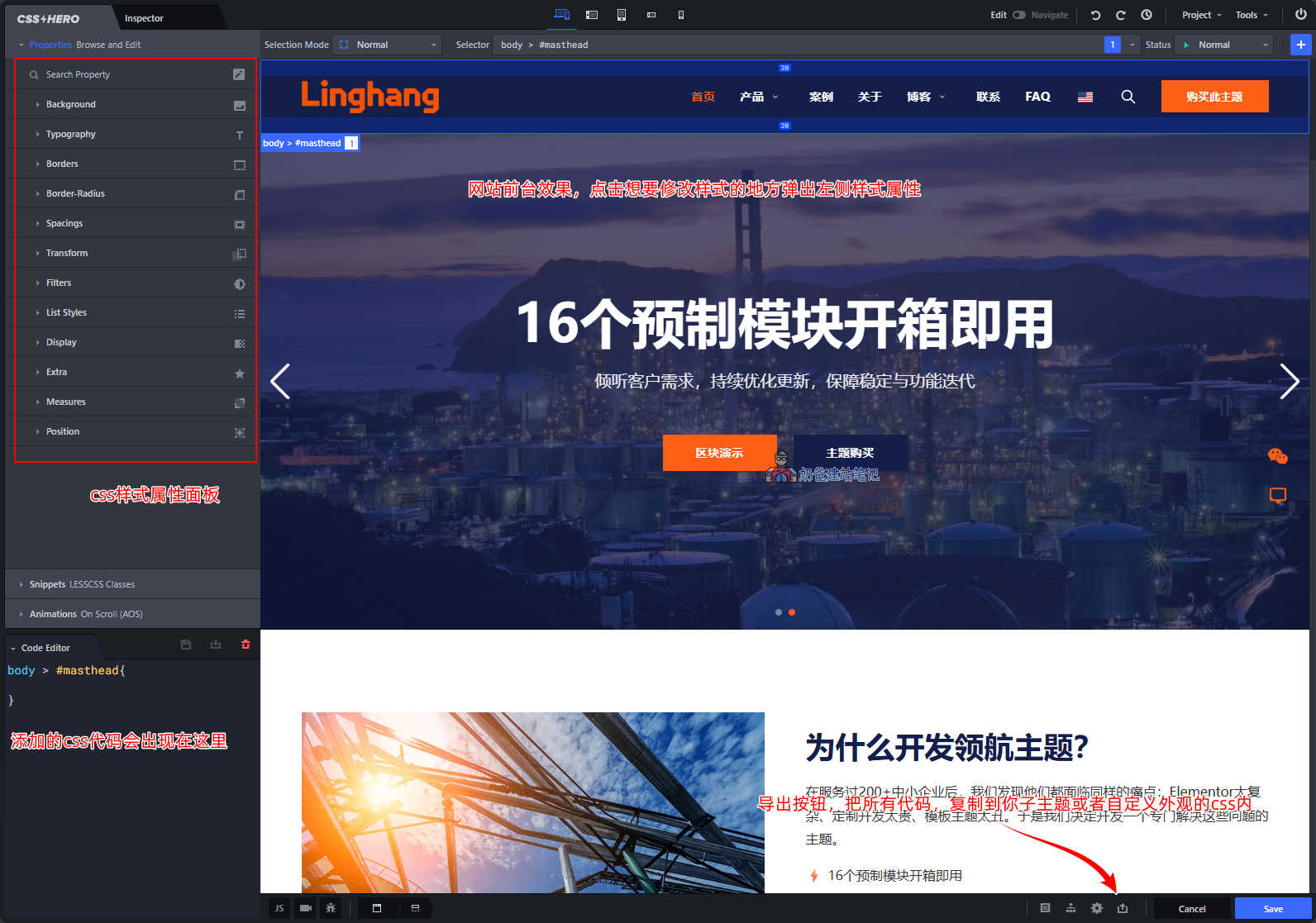
点击任何一个你想要修改样式的地方,然后就可以在左侧的属性面板调试效果。
CSS HERO中英文对照
CSS HERO只有英文,也不支持汉化,所以奶爸在这里先将CSS属性面板给大家做一个中英文对比,结合后面的图标,多使用几次你就能记住每一项的作用了。
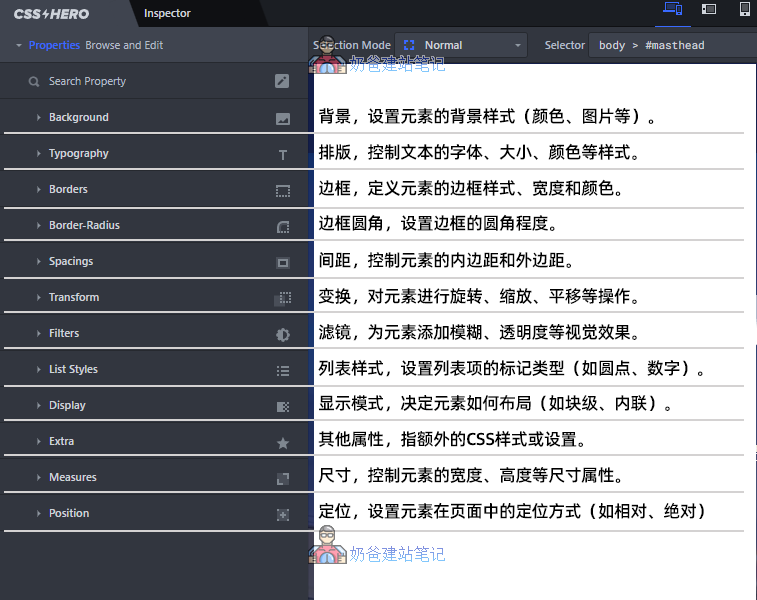
- Background – 背景,设置元素的背景样式(颜色、图片等)。
- Typography – 排版,控制文本的字体、大小、颜色等样式。
- Borders – 边框,定义元素的边框样式、宽度和颜色。
- Border-Radius – 边框圆角,设置边框的圆角程度。
- Spacings – 间距,控制元素的内边距和外边距。
- Transform – 变换,对元素进行旋转、缩放、平移等操作。
- Filters – 滤镜,为元素添加模糊、透明度等视觉效果。
- List Styles – 列表样式,设置列表项的标记类型(如圆点、数字)。
- Display – 显示模式,决定元素如何布局(如块级、内联)。
- Extra – 其他属性,指额外的CSS样式或设置。
- Measures – 尺寸,控制元素的宽度、高度等尺寸属性。
- Position – 定位,设置元素在页面中的定位方式(如相对、绝对)
下面是Animations动画界面的中英文对应和解释
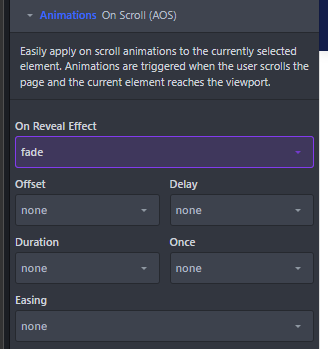
On Reveal Effect – 显露效果
- 作用:一种常见的交互动画模式,指当元素滚动进入浏览器视口(viewport)时才触发播放的动画效果。它主要用于增强页面的滚动体验,让内容在进入视线时以动态方式呈现。
Offset – 触发偏移量
- 作用:定义触发“显露效果”的精确时机。通常是一个介于0到1之间的值,表示元素进入视口的比例。例如,
offset: 0.3表示当元素的30%进入视口时开始动画。
Delay – 延迟
- 作用:设置动画开始播放前的等待时间。用于错开多个动画的启动时间,创造有序列的入场效果。
Duration – 持续时间
- 作用:定义动画从开始到结束所经历的总时间。持续时间短则动画快速、利落;持续时间长则动画缓慢、平滑。
Once – 单次执行
- 作用:一个布尔值(true/false),控制动画是否只播放一次。
true:动画仅在元素第一次进入视口时播放,后续滚动不再触发。false或 不设置:元素每次进入/离开视口时,动画都可能重新触发。
Easing – 缓动函数
- 作用:定义动画过程中的速度变化曲线,是影响动画“质感”的关键参数。它决定了动画是匀速、先快后慢还是先慢后快等,使其更符合物理直觉,而非生硬的机械运动。
- 常用值:
ease(默认,先加速后减速),linear(匀速),ease-in(由慢到快),ease-out(由快到慢),ease-in-out(慢-快-慢)。
- 常用值:
核心实操
实操1:无需代码修改WordPress字体颜色
步骤1:进入CSS HERO编辑界面后,选中我们要修改颜色的字体元素。
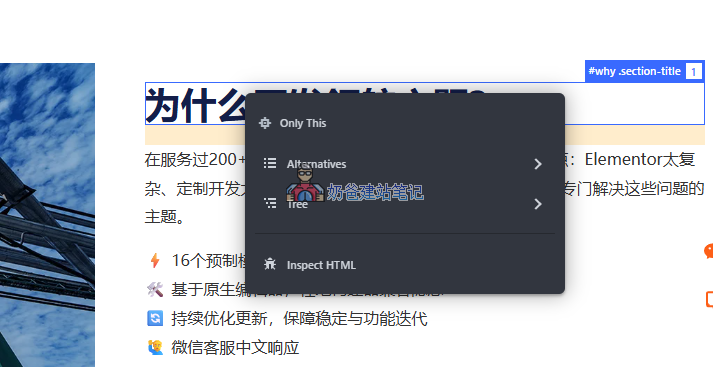
注意:如果只想修改这一个地方的字体颜色,就鼠标右键,选择Only This。
步骤2:左侧样式面板选择Typography,然后选择Color调整颜色,右侧可以实时预览效果
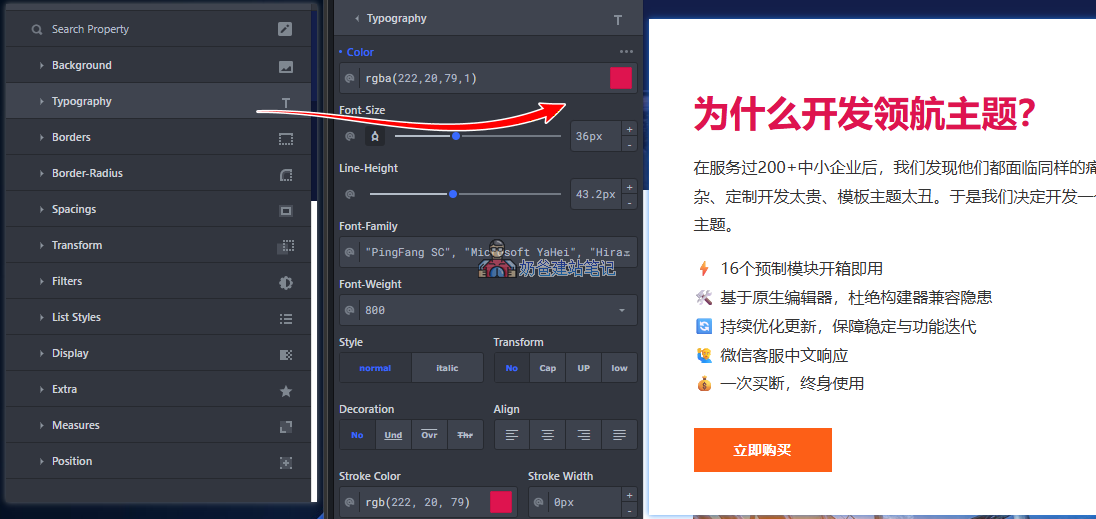
如果修改满意了,可以点击右下角的Save按钮做一个保存,后面改错了方便我们从右上角历史记录图标恢复到这一步。
Typography编辑界面其他英文对照:
- Color – 颜色
- Font-Size – 字体大小
- Line-Height – 行高
- Font-Family – 字体家族
- Font-Weight – 字体粗细
- Style – 风格,可选normal正常和italic斜体
- Transform – 文字转化,可选Cap首字母大写,UP全部大写,low全部小写
- Stroke Color – 描边颜色
- Stroke Width – 描边宽度
- Letter-Spacing – 字母间距,控制字符(字母、数字、单个汉字)之间的间隔。
- Word-Spacing – 词间距,控制单词(或由空格分隔的词组)之间的间隔。
- Text-Shadow – 文本阴影
在下方的Snippets是插件作者为你制作好的一些可以直接应用的CSS片段,比如选中一个Buttons,然后Set Params…,就可以将你网站按钮改为和片段一样的效果。
最下方的Animations是动画效果,设置元素动画后当浏览器滚动到对应元素时就会出现动画。
实操2:修改WordPress导航栏样式

步骤1:进入CSS Hero编辑界面,点击“选择元素”,选中导航栏(可点击导航文字或导航背景);
步骤2:弹出样式面板,可按需调整3个核心设置:
① 导航背景色:找到“背景颜色”,选择适合的颜色,例如我们将领航主题的导航背景改为了白色;
② 导航文字样式:调整字体、字号、字间距,以及 hover(鼠标悬浮)时的文字颜色;
③ 导航间距:在“间距设置”(Spacing)中,调整导航项之间的内边距、外边距,优化排版;
实操3:调整WordPress页面间距
比如我们想要调整两个板块之间的空白区域(如正文段落、图片、模块之间);,可以按照下面步骤进行设置。
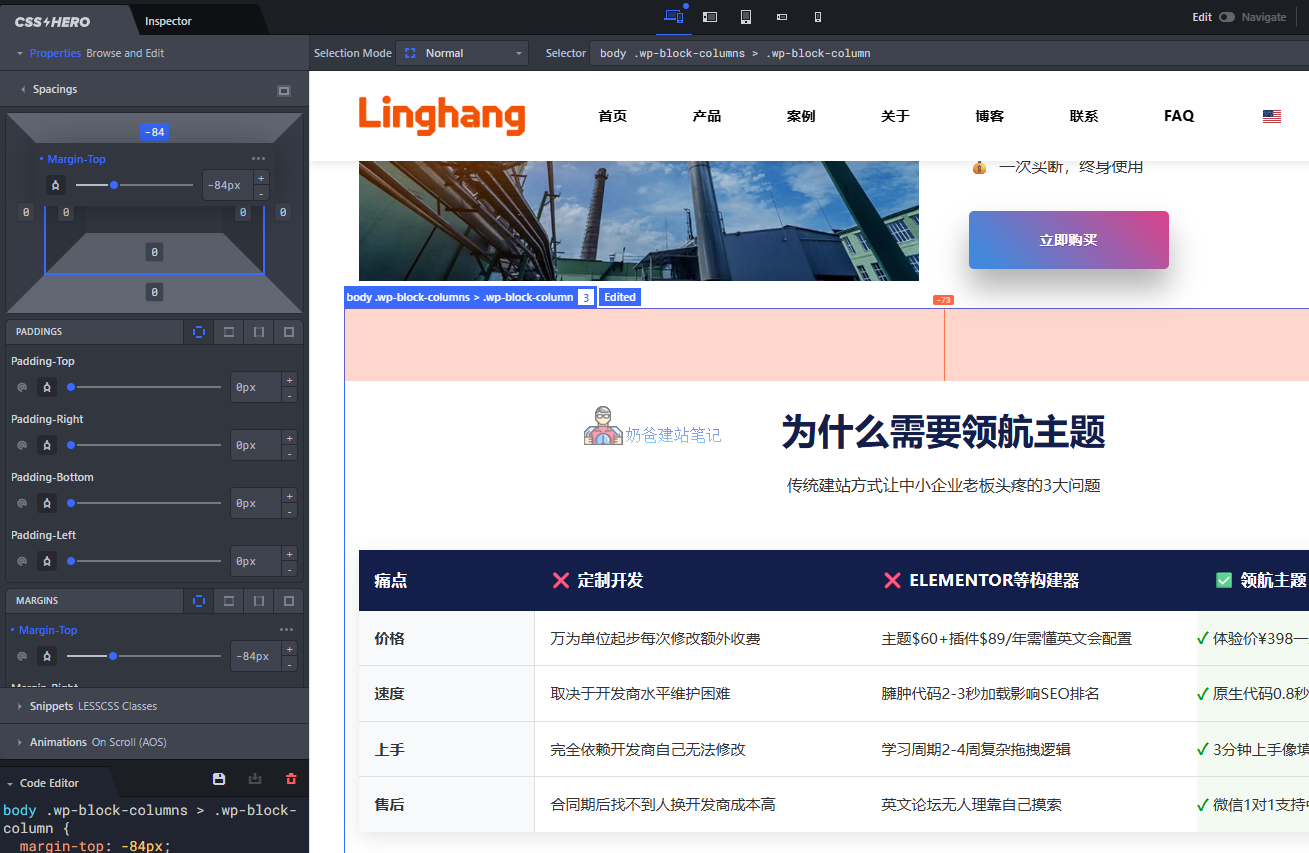
步骤1:进入CSS Hero编辑界面,点击“选择元素”,选中需要调整间距的区域(如正文段落、图片、模块之间);
步骤2:在样式面板中找到“间距设置”(Spacing);
步骤3:拖动数值滑块或直接输入数值,实时预览间距效果,避免过宽或过窄;
间距名词解释:
调整间距分为内间距和外间距,如下图中以蓝色方框为中心:
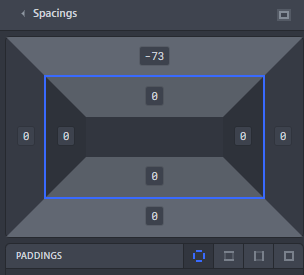
① 内边距(Padding):元素内部的间距(如段落文字与边框的距离);
② 外边距(Margin):元素与其他元素之间的间距(如两个段落之间的距离);
实操4:响应式样式调整
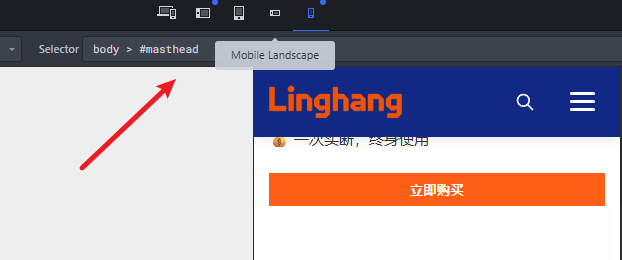
步骤1:进入CSS Hero编辑界面,点击顶部“响应式视图”(Responsive View);
步骤2:切换视图模式(电脑、平板、手机),不同设备的样式会实时显示;
步骤3:针对手机端,重点调整3点:字体大小(避免过小看不清)、导航栏样式(适配手机屏幕,可设置下拉菜单)、间距(避免元素拥挤);
步骤4:切换不同视图,逐一检查样式适配效果,确保所有设备上显示正常;
实操5:应用CSS HERO修改后的样式
我们在CSS HERO编辑界面对样式调整并且点击Save按钮保存后,回到网站前台会发现并没有生效,这是因为我们还没有把修改的样式代码加入我们的主题里面,有多种方法可以完成CSS HERO的代码加载。
步骤1:点击右下角导出按钮,复制我们调整好的CSS代码。
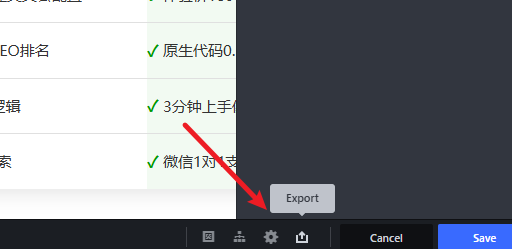
步骤2:复制CSS HERO生成的css代码。
步骤3:回到网站后台,外观菜单下-自定义,把你复制的代码粘贴进额外CSS里面。
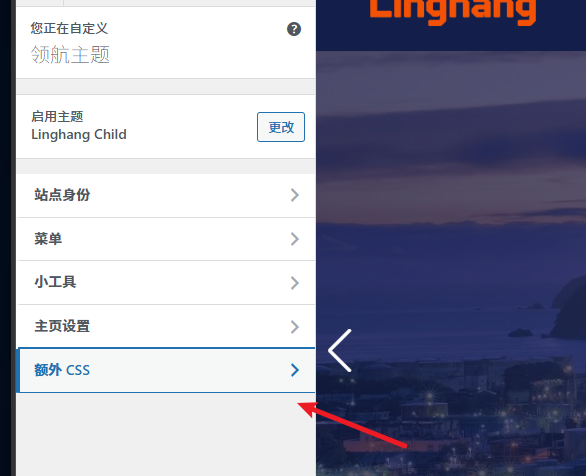
其他方法:
如果你安装了子主题,那么也可以直接把这些css代码粘贴进子主题里。
如果你安装了一些插入代码的插件,也可以添加到插件里,不过相对来说,自定义的额外css是小白用户最方便的一种。
常见问题
CSS Hero兼容我的WordPress主题吗?
完全兼容!CSS Hero适配所有主流WordPress主题(包括Astra、Divi、Avada等热门主题),同时支持所有常用插件,无需担心兼容性问题。
使用CSS Hero修改样式,会破坏原主题文件吗?
不会!CSS Hero采用无损编辑机制,所有修改都不会改动原主题核心代码,万一修改界面错乱了,直接删除添加的css代码即可恢复。
修改后的样式,更新WordPress主题后会丢失吗?
不会,通过额外css处或者子主题添加的样式不会因为主题更新而丢失。
零基础小白能学会吗?
完全可以!CSS Hero界面简洁直观,操作全程可视化,无需代码知识,跟着本教程的实操步骤,10分钟就能上手,轻松修改网站样式。
CSS HERO用完了可以删除吗?
可以,CSS HERO生成的CSS代码添加到你主题上后就可以删除或者禁用CSS HERO了,不会额外占用你网站资源,对性能也不会造成影响,绿色无污染。
总结
看完本教程,相信你已经掌握了CSS Hero的核心使用方法——无需一行代码,就能轻松解决“WordPress怎么改字体颜色”“如何调整页面间距”“修改导航栏样式”等所有主题定制需求。
CSS Hero作为小白友好型WordPress样式修改插件,不仅操作简单、安全无损,还能实现全维度样式控制,无论是零基础新手、自媒体博主,还是企业运营者、建站从业者,都能通过它快速打造个性化、高质感的网站。
如果你还在被代码门槛拦住,还在担心修改样式破坏网站,赶紧安装CSS Hero,跟着教程操作,轻松搞定WordPress主题定制,让你的网站在众多同类站点中脱颖而出!