
デフォルトでは、WordPressがアップロードする画像などの添付ファイルは、サイトのルートディレクトリ下のwp-content/uploadsフォルダ内に保存されます。サイトの添付ファイルが非常に多い場合、添付ファイルを別途分離してCDNを構築したり、別のドメインでトラフィックを分散させたりすることを検討します。以下では、WordPress 5.2でアップロードフォルダをカスタマイズする方法を紹介します。
方法1:wp-config.phpファイルを修正する
wp-config.phpファイル内に以下のコードを挿入すると、アップロードフォルダをカスタマイズできます。
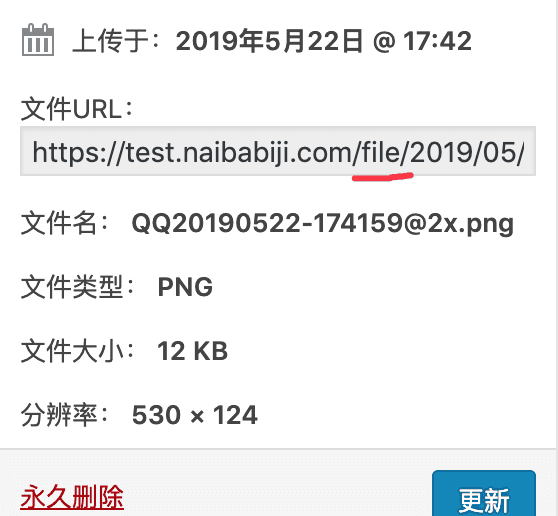
define('UPLOADS','file');fileを自分が希望するフォルダ名に変更します。設定が完了すると、アップロードされた画像のURLは以下のようになります。
方法2:WordPress設定情報を修正する
実はWordPressのデフォルト設定情報はたくさんありますが、操作を簡略化するために非表示になっています。
管理アドレス/wp-admin/options.phpを開きます。例:
https://blog.naibabiji.com/wp-admin/options.php
すると(なんてこった、これは一体何だ、WPは私には複雑すぎる)非常に多くの英語の設定オプションが表示されます。そこでuploadを検索すると、以下の2つのオプションが表示されます。
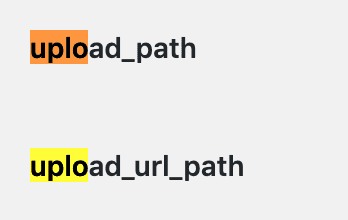
upload_pathはアップロードパスの値です。例えば、fileと入力します。
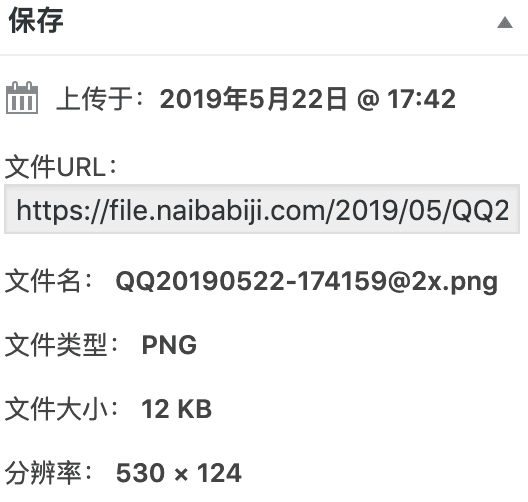
upload_url_pathはアップロード後のURLの値です。独自のサブドメインを入力できます。事前にドメインのDNS設定とバーチャルホストの追加を行ってください。#サイト構築#LNMPワンクリックパッケージで仮想ホストを追加する図解・動画チュートリアルまたは#建站# 宝塔パネル内に自分のWebサイトを追加する
すると、アップロードされた添付ファイルのURLは以下のようになります。
Naibaからのヒント:これらの設定は即座に反映されます。メディアライブラリ内のすべての添付ファイルのURLが新しいものに変わります。以前にwp-content/uploadsフォルダにアップロードしたコンテンツは、新しいフォルダに移動する必要があります。(移動しない場合、メディアライブラリの画像のサムネイルが表示されなくなります。)
また、記事内で以前使用していたwp-content/uploadsパスの画像URLを新しい画像URLに一括置換する必要があります。置換方法は以下を参照してください。WordPressで検索とコンテンツの一括置換。(修正しない場合、以前のwp-content/uploadsの画像は削除しないでください。削除すると表示されなくなります。)
そのため、ウェブサイト構築の前に、自分のサイトの計画を立てておく必要があります。途中でこれらの変更を行うことでさらなる煩わしさが生じるのを避けるためです。