WordPressはウェブサイト作成だけでなく、自分でWordPressを使ってフォーラムを構築することもできます。ここで紹介するBuddyは、比較的有名なWordPressフォーラムテーマです。NaibaはここでこのBuddyテーマと、Buddyテーマの使用チュートリアルを紹介します。
Buddy テーマ紹介
Buddyは、WordPressとBuddyPressを使用して構築されたシンプルなフォーラムテーマです。
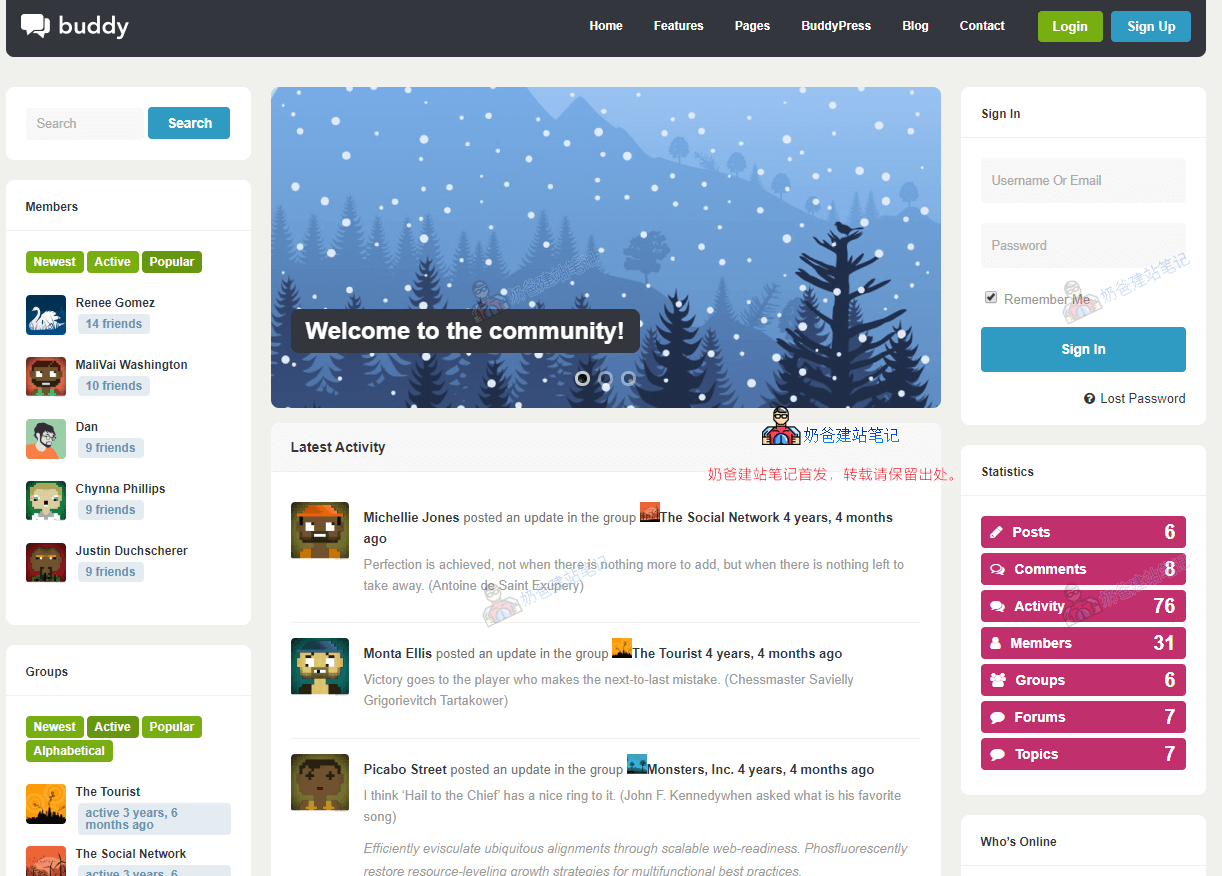
Buddyは、軽量でモダン、レスポンシブなWordPressおよびBuddyPressテーマであり、ビジネス、企業、コミュニティ、雑誌、ポートフォリオなど、あらゆるタイプのウェブサイトに使用できます。BuddyPressやbbPressなしでテーマを使用する場合も優れています。
完全機能リスト
- BuddyPress統合
- bbPress統合
- レスポンシブ
- ワンクリックインストール
- ショートコードサポート
- フロントエンドログイン/登録インターフェース
- Retinaディスプレイ最適化
- 検索エンジン最適化(SEO)
- 翻訳ファイルサポート
- アイコンフォント(FontAwesome)
- クリーンなコード
- 個人およびグローバル選択
- 無制限サイドバーの作成
- 子テーマ
- Contact Form 7 サポート
- JavaScript fallback
- すべての主要ブラウザと互換性あり
- 有効なHTML5とCSS3
Buddyの価格は比較的高く、199ドルです。もし負担に感じる場合は、彼らの別のテーマを選択できます。Aardvark
Buddy テーマ使用チュートリアル
次に、NaibaはWordPress上でBuddyテーマを使用して、独自のフォーラムコミュニティサイトを構築する方法について説明します。
テーマのインストール
まず、当然WordPressサイトが必要です。
サイトがない場合は、まずWordPressインストールチュートリアル作成してください。
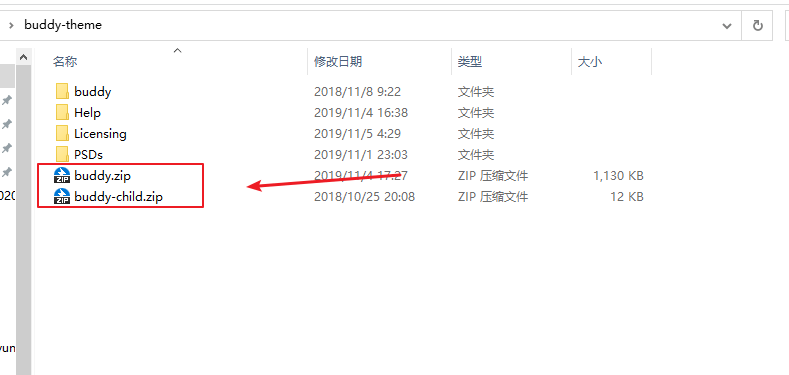
次に、Buddy テーマをインストールします。方法は簡単です。ダウンロードした Buddy テーマフォルダ内の buddy.zip と buddy-child.zip の 2 つのファイルを、管理画面からテーマのインストールでアップロードしてインストールします。
インストール完了後、buddy child子テーマを有効化すると、以下のようにプラグインのインストールが促されます:
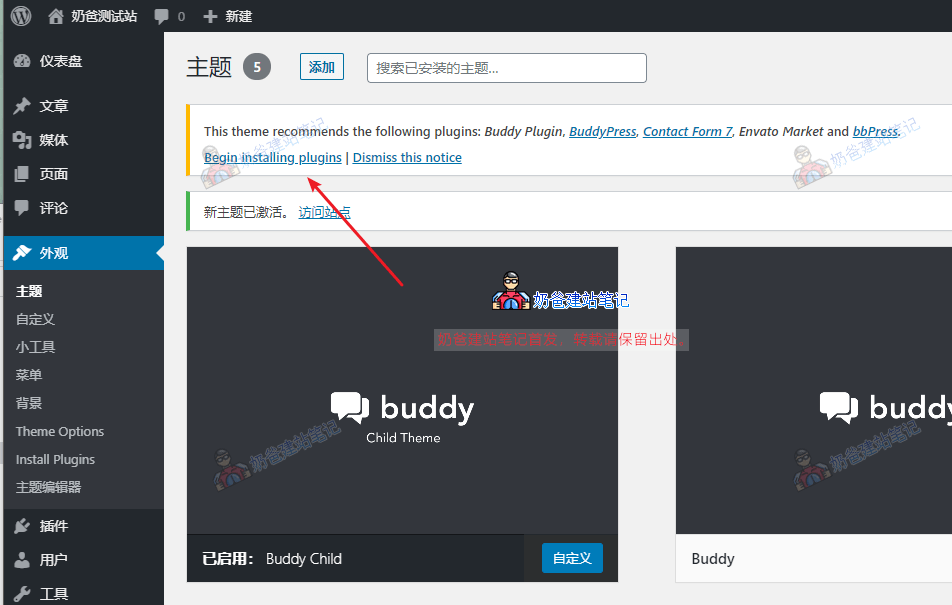
すべてのプラグインを選択し、「install」を選択してインストールします。
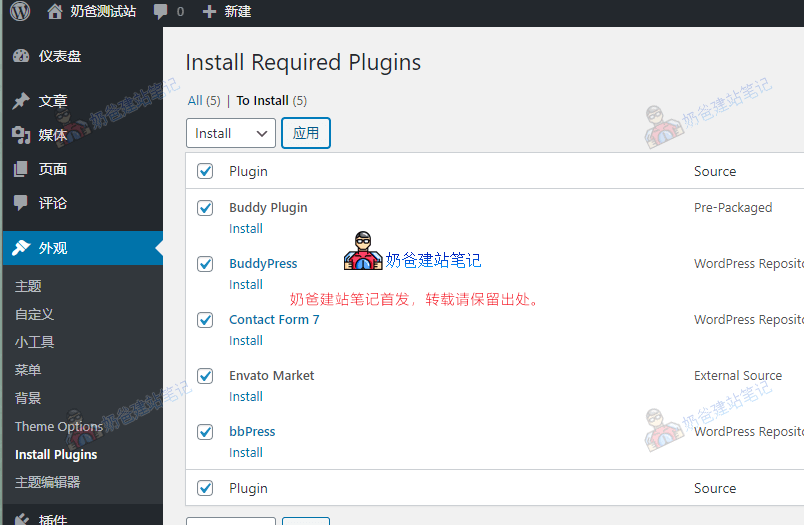 プラグインのインストールが完了したら、サイトのフロントエンドにアクセスすると、基本的なサイトの外観が表示されます。
もちろん、デモのように美しくないと感じる場合は、デモデータをインポートすることもできます。
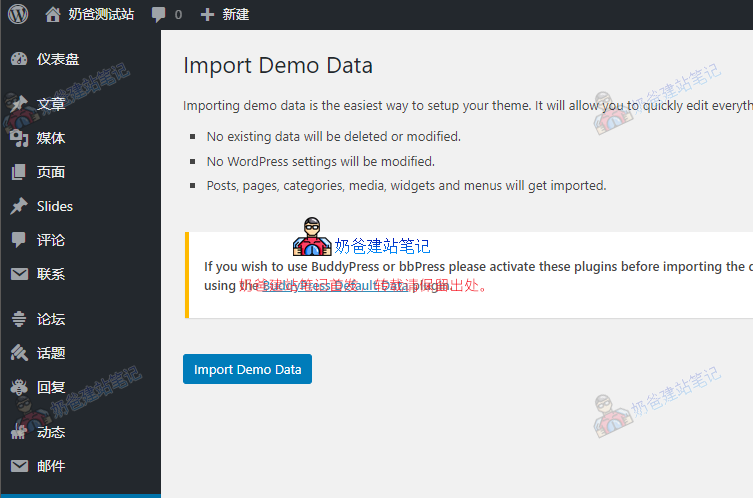
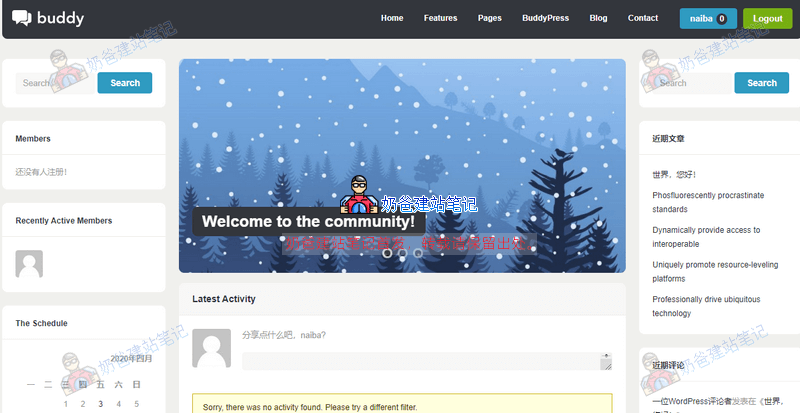
その後、再度サイトのフロントエンドにアクセスすると、デモとほぼ同じ見た目が確認できます。以下の通りです:
フォーラムの設定
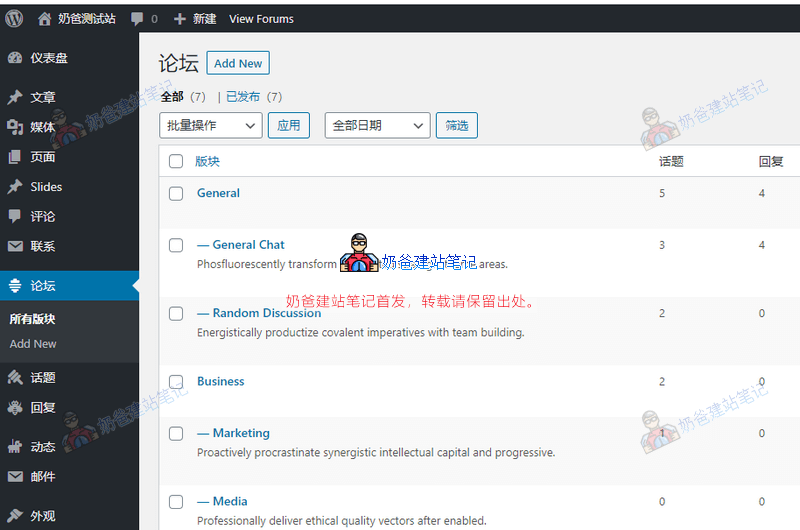 WordPress 管理画面で、フォーラムオプションが表示されます。ここでフォーラムのセクションを編集できます。
また、以下にはトピック、返信、動向、メールなどのコンテンツを設定・確認できます。
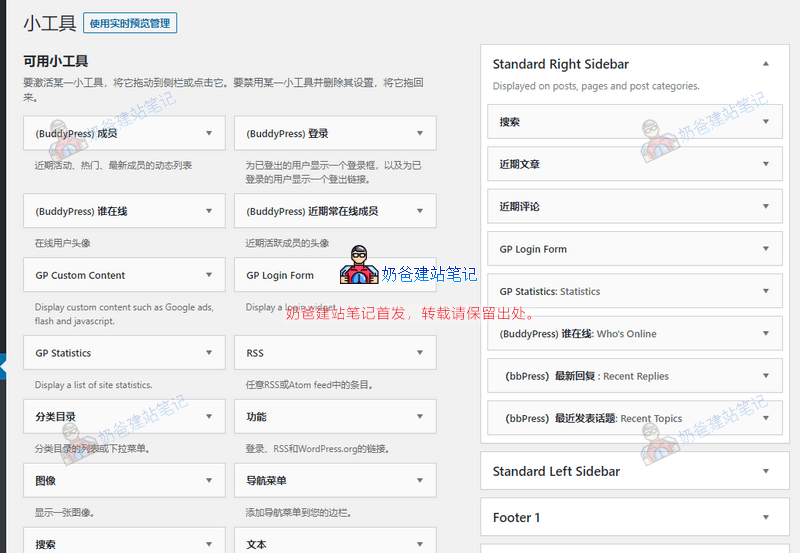
ウィジェットでは、サイトの左右に表示するコンテンツを設定できます。
Buddy テーマ購入とダウンロード先
Buddyは有料テーマで、価格は199ドルです。1対7のレートで計算すると、多くのユーザーが受け入れられないでしょう。
ただし、このテーマはフォーラムには確かに優れています。彼らの安価なフォーラムテーマも検討できます。Aardvark