Hostinger 教程 / WordPress 主机
Hostinger 中文新手教程:购买主机、hPanel 安装 WordPress 和建站设置
本页是专门给已选择或接近选择 Hostinger 的新手看的购买、安装和设置教程。如果你还在 Hostinger、SiteGround、ChemiCloud 或 VPS 之间犹豫,建议先看 WordPress 主机推荐横向对比。
页面操作
浏览器出于安全限制,网页不能直接替你加入收藏夹。你可以用下面的方式手动收藏当前页面:
- Windows / Linux:按 Ctrl + D。
- macOS:按 Command + D。
- 手机浏览器:打开浏览器菜单,选择“收藏”“添加书签”或“添加到主屏幕”。
打开微信扫一扫,扫描二维码查看当前页面。
快速结论:Hostinger 适合预算敏感的新手 WordPress 网站
Hostinger 更适合想用较低成本开始 WordPress、希望界面更中文友好、付款更顺手的新手。正式项目仍要关注资源限制、备份、续费和后续迁移。
新手可以这样判断
- 预算有限、想快速开始:Hostinger 可以作为入门选择。
- 外贸展示站、小型企业站、个人博客:可以先从合适套餐开始。
- 如果你已经倾向选择 Hostinger,可以直接按本文完成购买、hPanel 安装 WordPress 和基础设置。
- 非常重视客服、备份和正式业务稳定性:同时比较 SiteGround 教程。
- 愿意学习服务器管理:继续看 VPS 推荐,不要只比较虚拟主机。
- 购买前复核首购价、续费价、退款政策、机房和套餐资源。
已经决定买 Hostinger?先打开官网核对当前价格和续费
建议在新窗口打开 Hostinger 官网,一边对照本文流程,一边确认首购价、续费价、付款方式、机房和退款政策。
Hostinger 怎么样?适合谁、不适合谁
如果你还在几家 WordPress 主机之间犹豫,可以先看 WordPress 主机推荐;如果已经倾向 Hostinger,就继续看下面的购买和安装步骤。
| 类型 | 是否适合 Hostinger | 原因 |
|---|---|---|
| 个人博客/学习站 | 适合 | 价格门槛低,后台比传统虚拟主机更适合新手。 |
| 小型企业官网 | 适合 | 如果流量和功能不复杂,Hostinger 可以作为低成本起步方案。 |
| 外贸展示站 | 可以考虑 | 适合预算有限的外贸新手,但要注意机房、图片优化、备份和询盘稳定性。 |
| 重要业务站 | 谨慎 | 不要只看低价,正式项目要评估资源、备份、客服响应和续费。 |
| 想完全控制服务器 | 不适合 | Hostinger 主机不是 VPS,自由度和底层控制不同。 |
完整比较
还没决定主机,先看 WordPress 主机推荐
如果你还在 Hostinger、SiteGround、ChemiCloud 或 VPS 之间犹豫,先回到主机推荐页。
省心路线预算更充足,可以比较 SiteGround
SiteGround 更适合重视后台体验、支持和正式项目稳定性的用户。
自由路线愿意学习服务器,可以看 VPS
VPS 自由度更高,但你要自己处理面板、环境、安全、备份和性能。
Hostinger 和 SiteGround 怎么选
不要只看首年活动价。Hostinger 更偏低门槛和中文友好,SiteGround 更偏省心体验和正式项目支持。
| 对比项 | Hostinger | SiteGround |
|---|---|---|
| 适合人群 | 预算敏感、希望中文界面、希望付款更顺手的新手 | 预算更充足、重视支持和 WordPress 工具集中度的新手 |
| 主要优势 | 价格门槛低、hPanel 更现代、中文支持更友好 | Site Tools 完整、WordPress 工具集中、正式项目更省心 |
| 购买前注意 | 低价套餐资源、备份、续费和长期购买年限 | 首年优惠和续费价格差异、套餐资源和当前活动 |
| 适合继续看的情况 | 你已经倾向选择 Hostinger,想完成购买和安装 | 你已经倾向选择 SiteGround,想看对应购买和安装流程 |
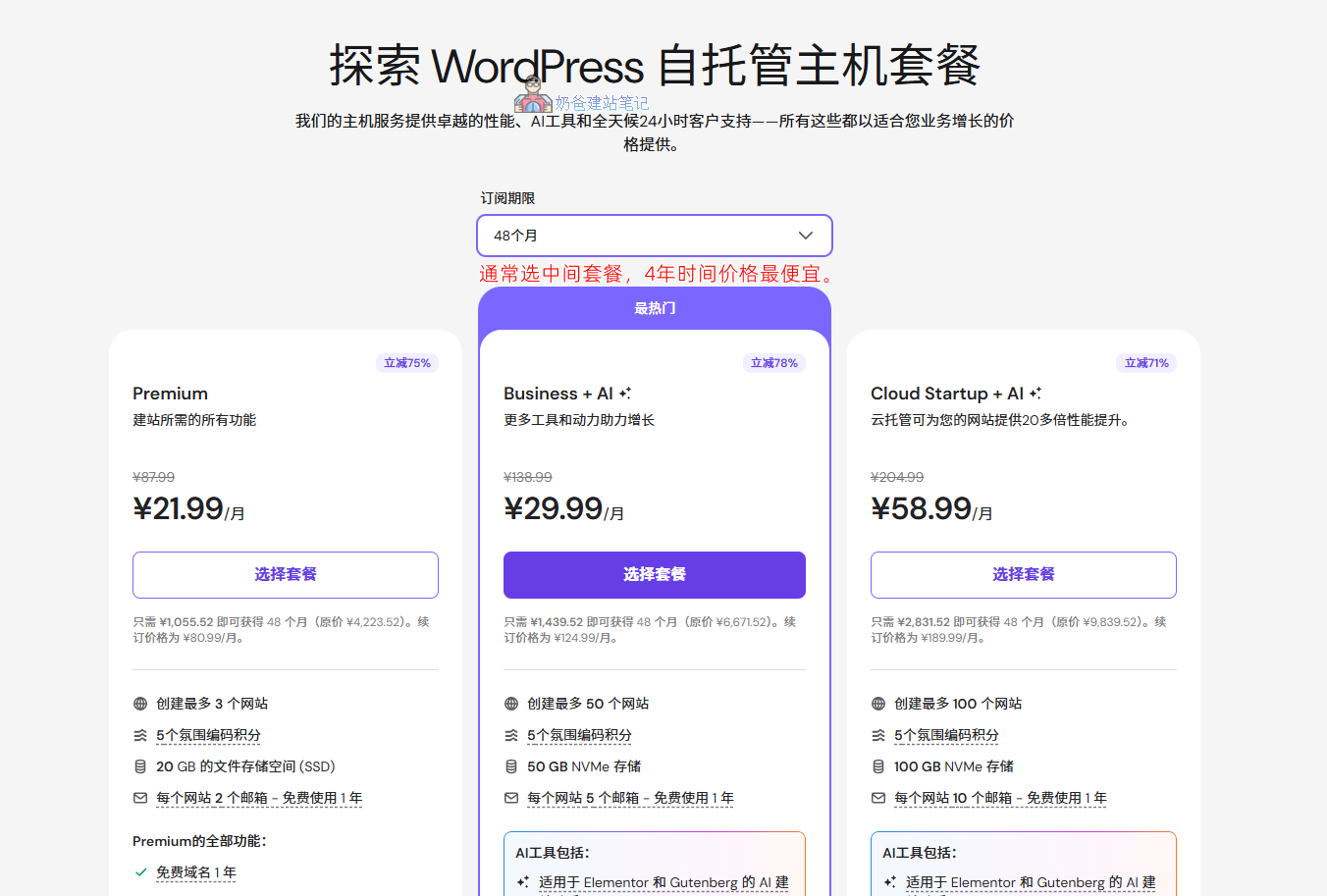
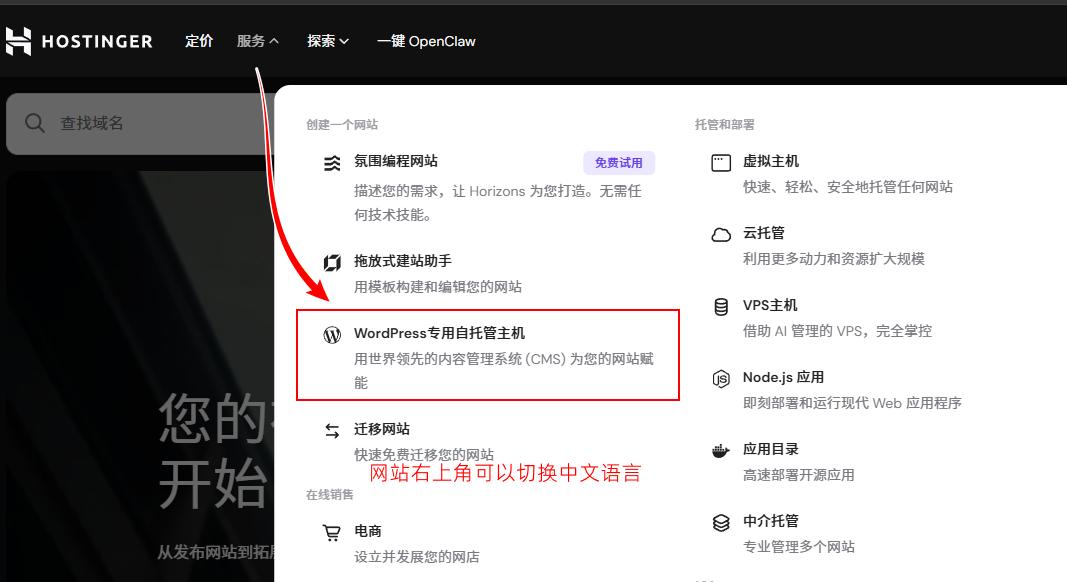
购买 Hostinger 主机教程
Hostinger 官网活动和后台界面经常变化,下面保留稳定购买逻辑,具体价格和购买流程以线上实际界面为准。
第 2 步
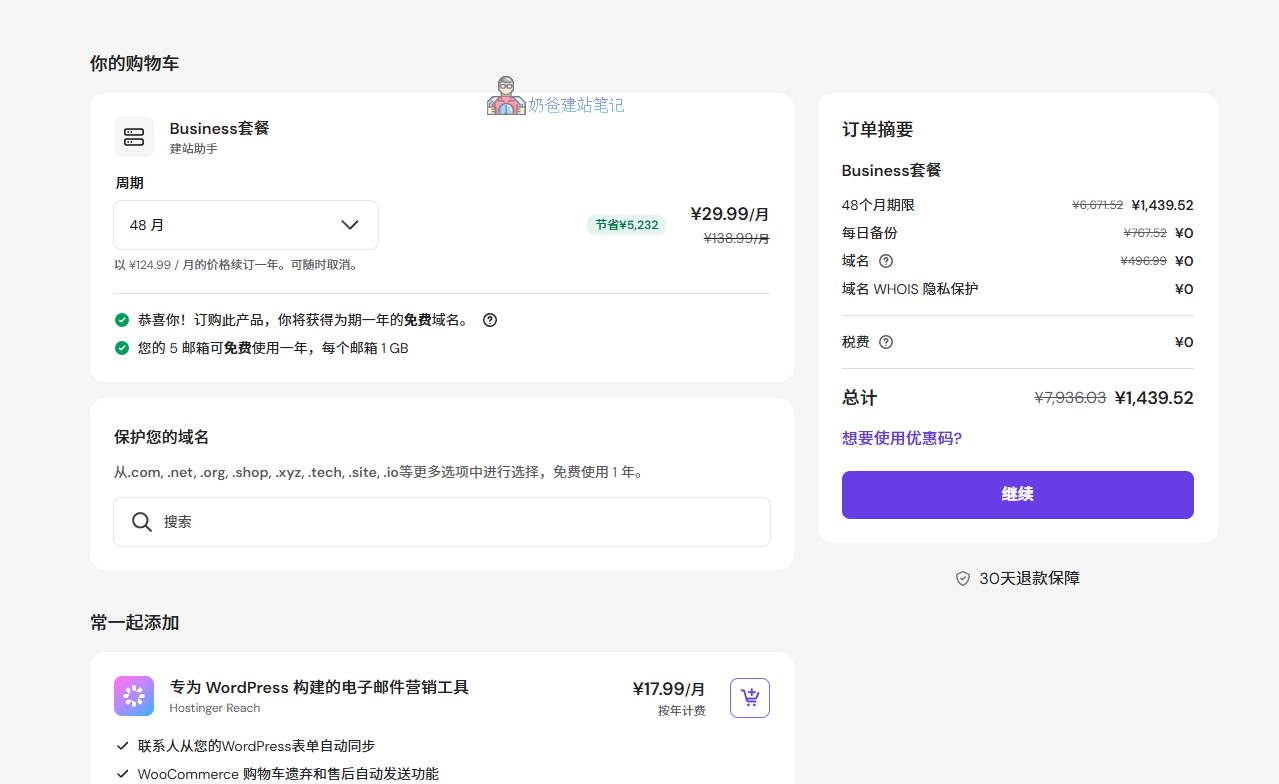
查看购物车
选择套餐后进入购物车页面,这个页面可以选择赠送的域名,也可以输入优惠码,域名如果你还没有注册,可以顺便领取,注册了就不用免费的了,送的域名差价会在后面续费里面收回来,没要也不可惜。优惠码可以填写“COUPONSPAGE”。
第 3 步
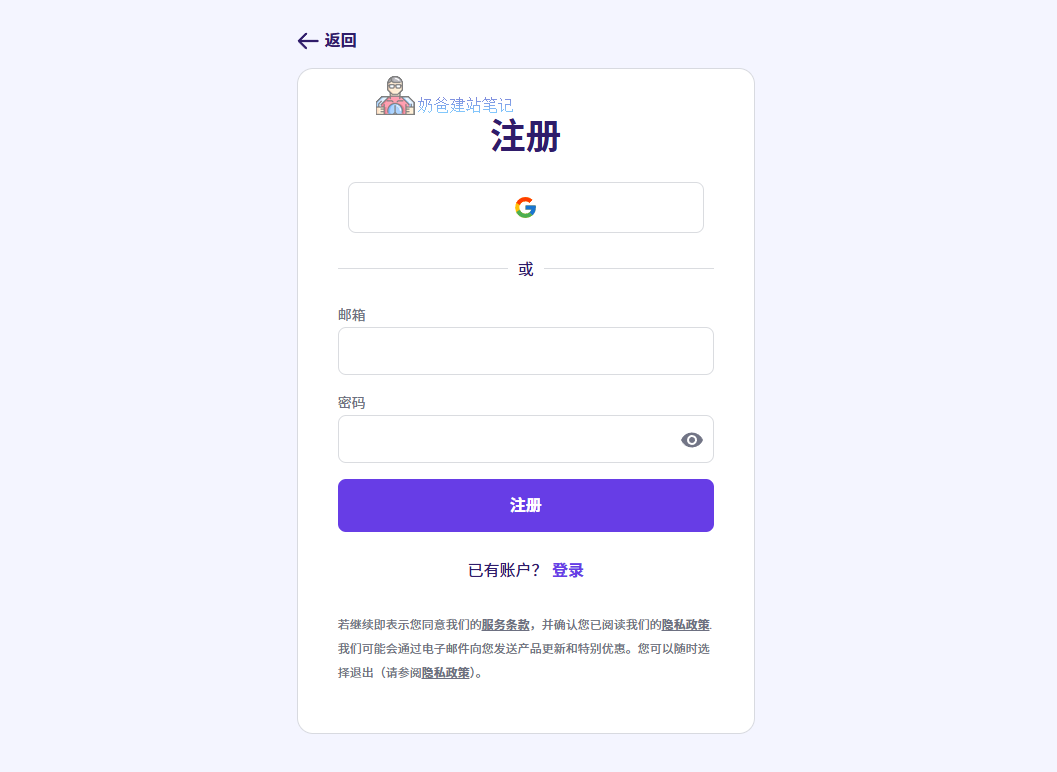
注册账号并完成付款
Hostinger 对中文用户相对友好,常见优势是中文界面和本土化付款体验。付款方式、优惠码和税费以结账页为准,付款后保存登录邮箱、订单信息和续费日期。
- 验证邮箱
- 保存订单
- 记录续费时间
第 4 步
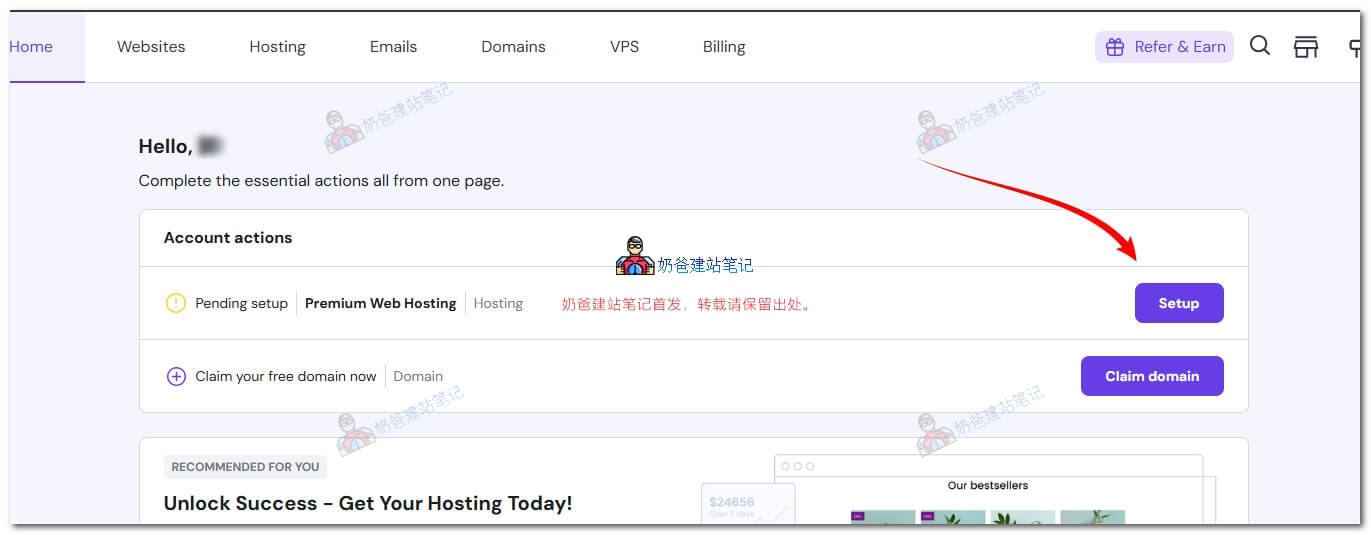
进入 hPanel 开始建站引导
购买成功后进入 Hostinger hPanel。不同时间后台引导可能变化,核心目标是创建新网站、安装 WordPress、绑定域名。
- 进入 Websites
- 选择 Setup
- 准备域名和管理员信息
| 购买项 | 你需要确认什么 | 为什么重要 |
|---|---|---|
| 优惠码 | 如果页面自动显示折扣,确认折后总价;如果有可用优惠码,再确认是否能叠加。 | 避免只看广告价,结账时才发现价格、周期或折扣条件不同。 |
| 付款方式 | Hostinger 支持支付宝付款,也可以重点核对信用卡/借记卡、PayPal、银联等是否当前可用;不支持微信支付。 | 不同地区、币种和账号状态可能显示不同付款方式,最终以结账页为准。 |
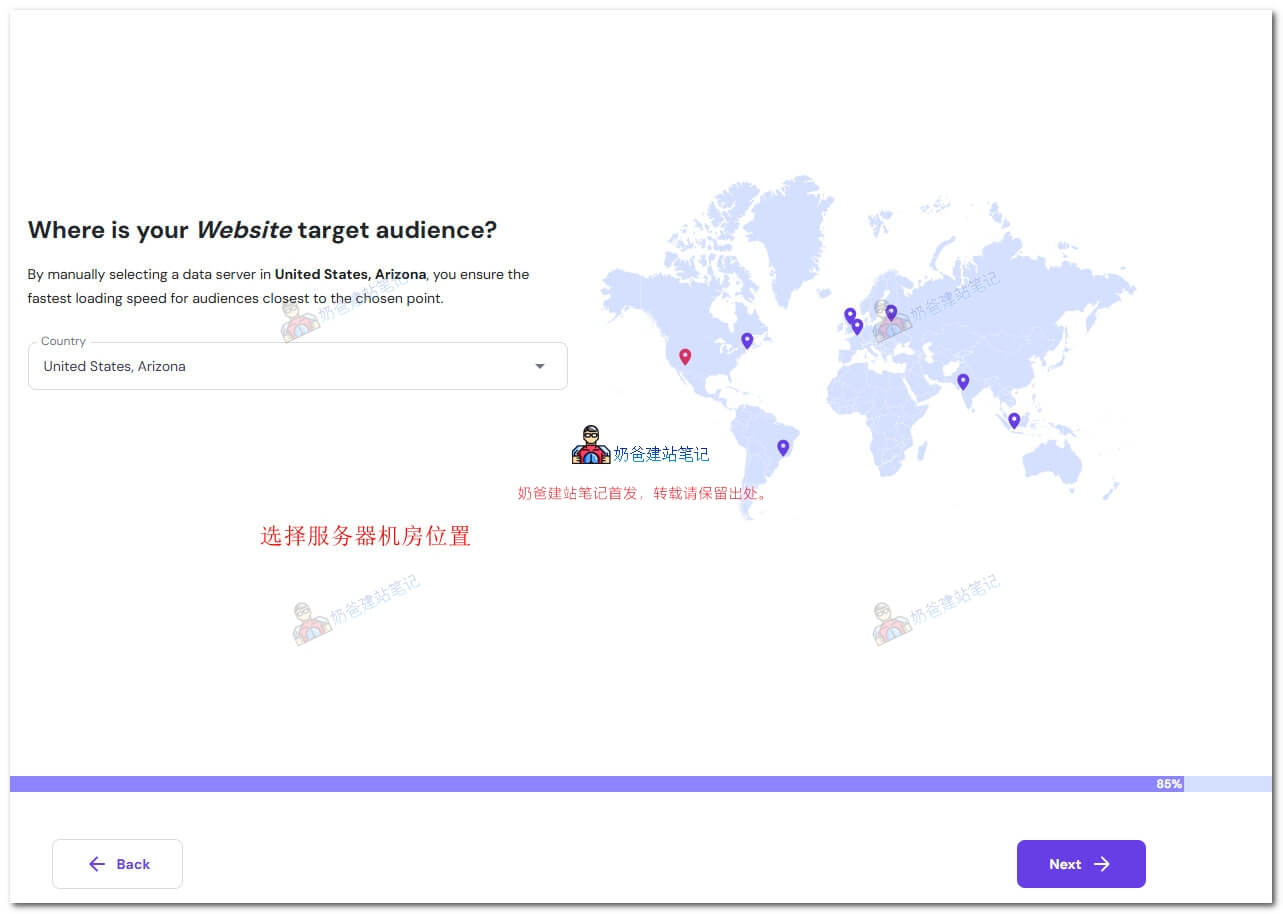
| 机房位置 | 常见可选区域包括美国、欧洲、新加坡、印度、印尼、巴西等,具体以当前套餐和 hPanel 显示为准。 | 目标客户在哪里,就优先选更靠近客户的机房。 |
| 续费价格 | 续费通常按原价账单计算,最终以 Hostinger 实际账单为准。 | 如果一开始买 4 年套餐,到期前网站还在运营,再决定续费、换账号或迁移到其他服务商。 |
准备购买前,先确认套餐和续费价格
你可以通过本站推荐链接访问 Hostinger,我可能获得佣金,但不会增加你的购买成本。购买前请以官网显示的当前价格、续费和退款政策为准。
在 Hostinger hPanel 安装 WordPress
付款成功后,登录 Hostinger 后台,按 hPanel 引导创建网站并安装 WordPress。Hostinger 会不定期调整界面,如果按钮文案有变化,按“创建网站、选择 WordPress、设置管理员、绑定域名”的逻辑继续即可。
第 1 步
进入 Hostinger 后台,点击 Setup
付款成功后系统会开通服务,登录 Hostinger 后台可以看到已购买的主机套餐。因为 Hostinger 会不定期改版,你看到的界面可能和截图略有不同,按相同逻辑点击 Setup 开始设置。
第 2 步
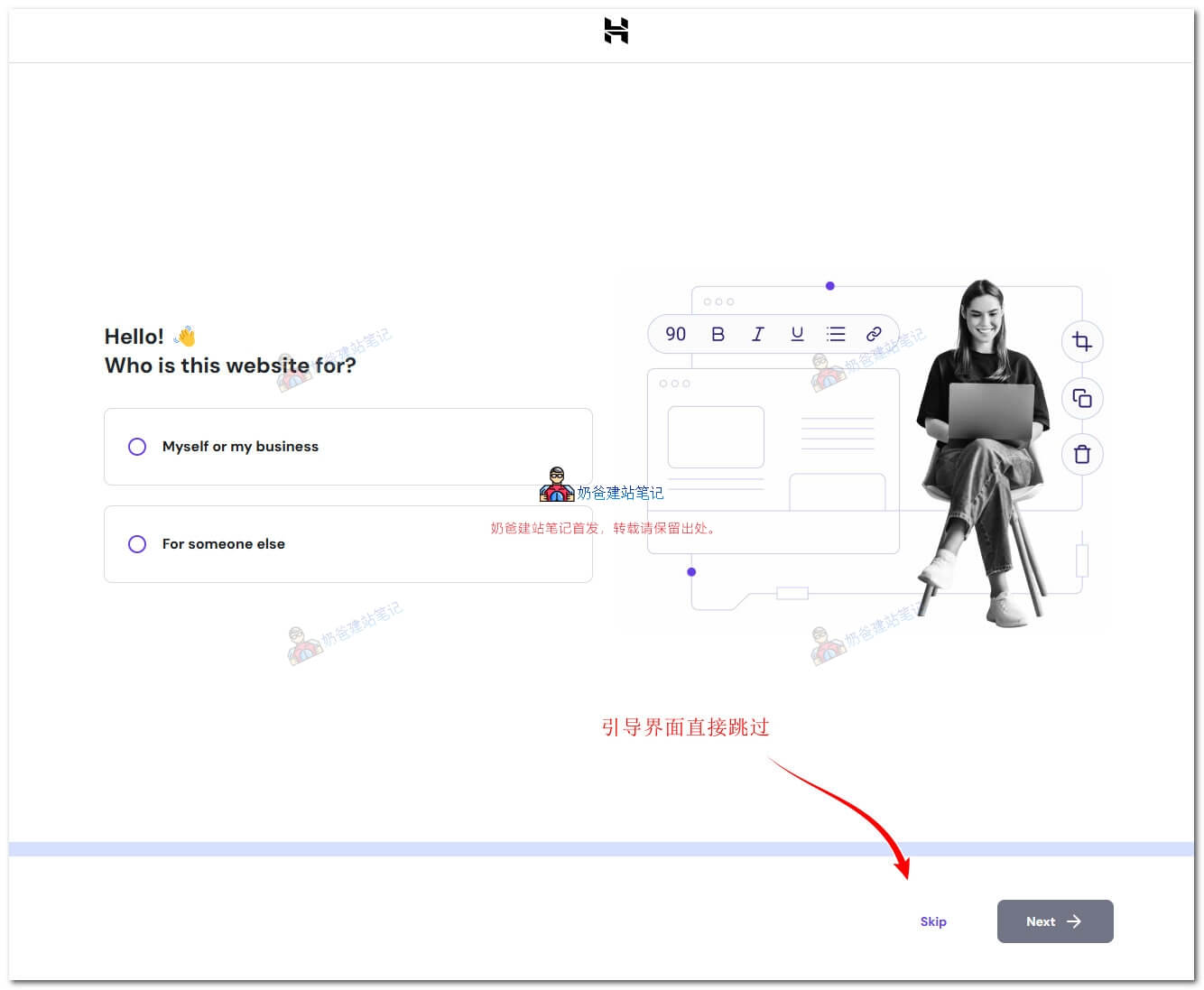
跳过用途引导
引导界面如果问 Who is this website for? 直接跳过即可。这个问题不影响 WordPress 安装。
第 3 步
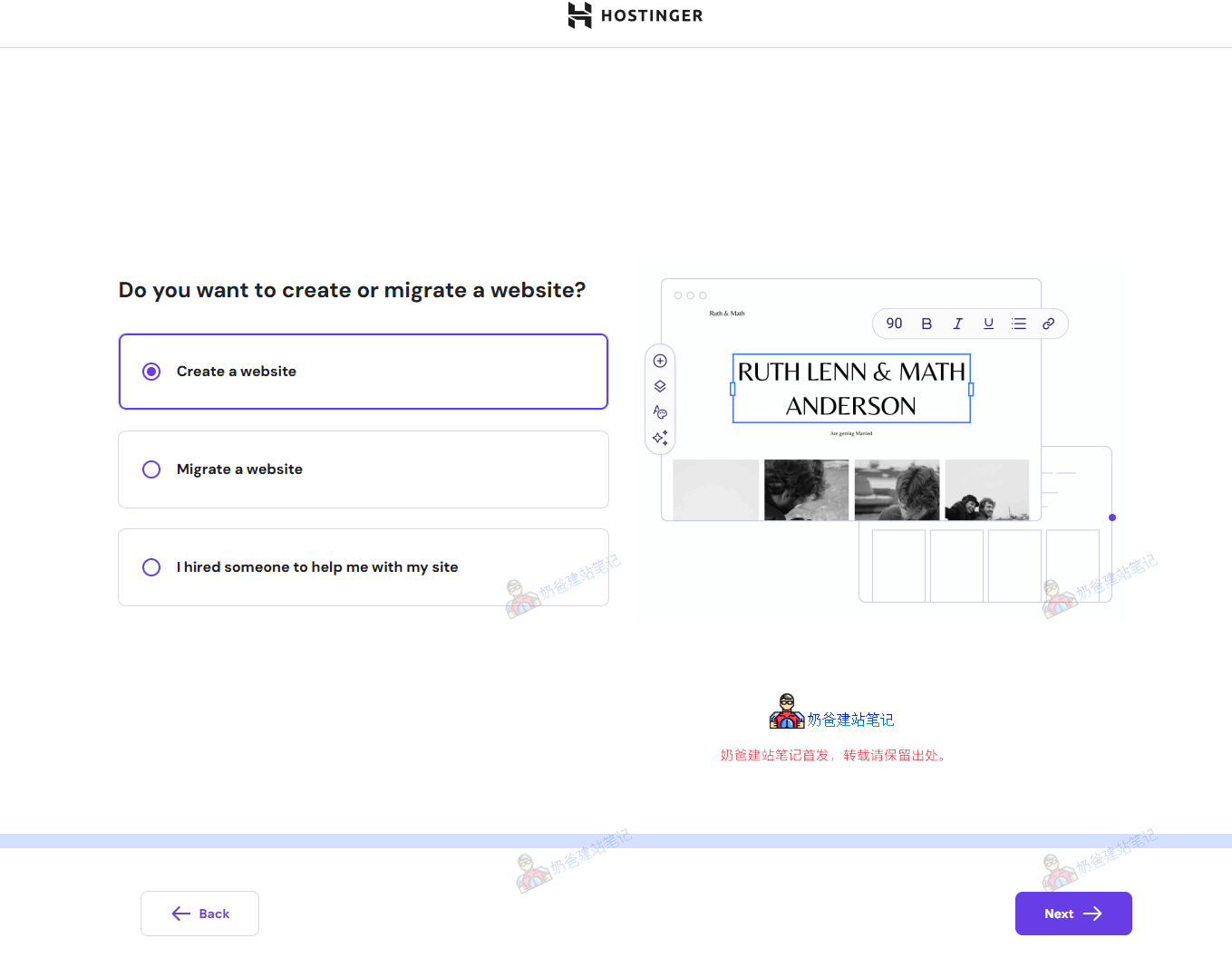
选择创建新网站
选择创建一个新网站。如果你是从其他服务器搬站,可以选择迁移网站,但自动迁移不一定稳定,正式站建议先做好备份。
第 4 步
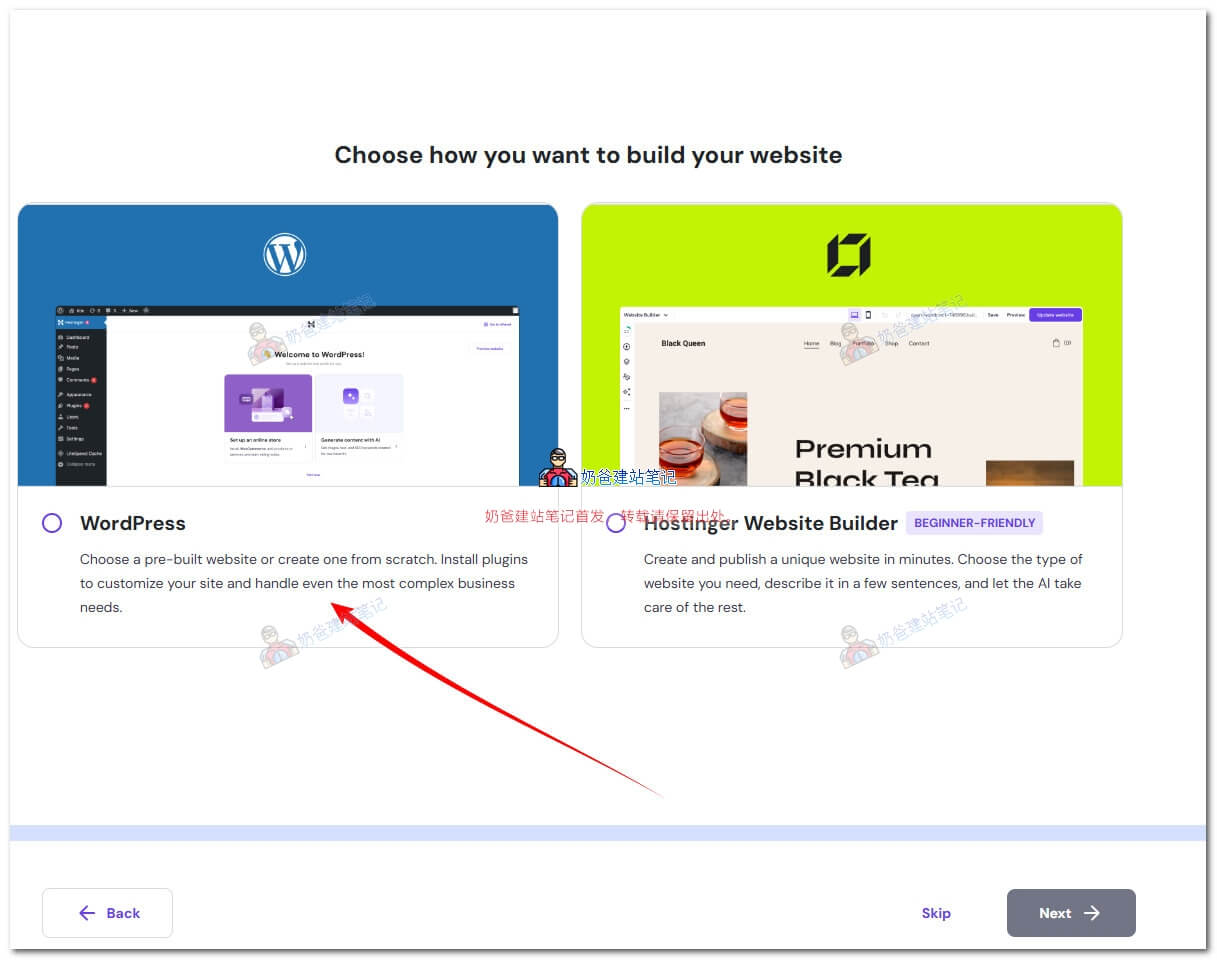
网站程序选择 WordPress
网站程序这里选择 WordPress。普通展示站、博客和外贸独立站都可以先用 WordPress 搭建。
第 5 步
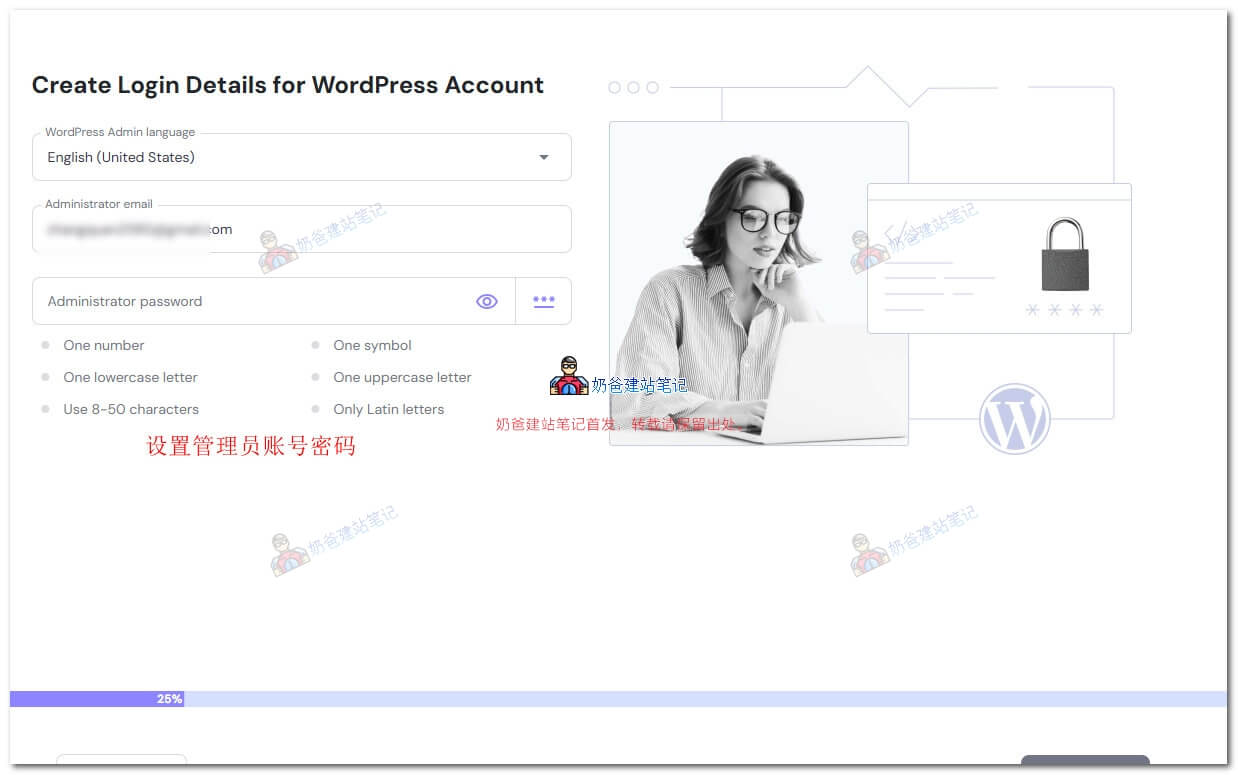
设置 WordPress 管理员账号
填写网站管理员要使用的邮箱和密码。邮箱要能长期接收邮件,密码不要太简单,后续登录地址通常是域名后加 /wp-admin/。
第 6 步
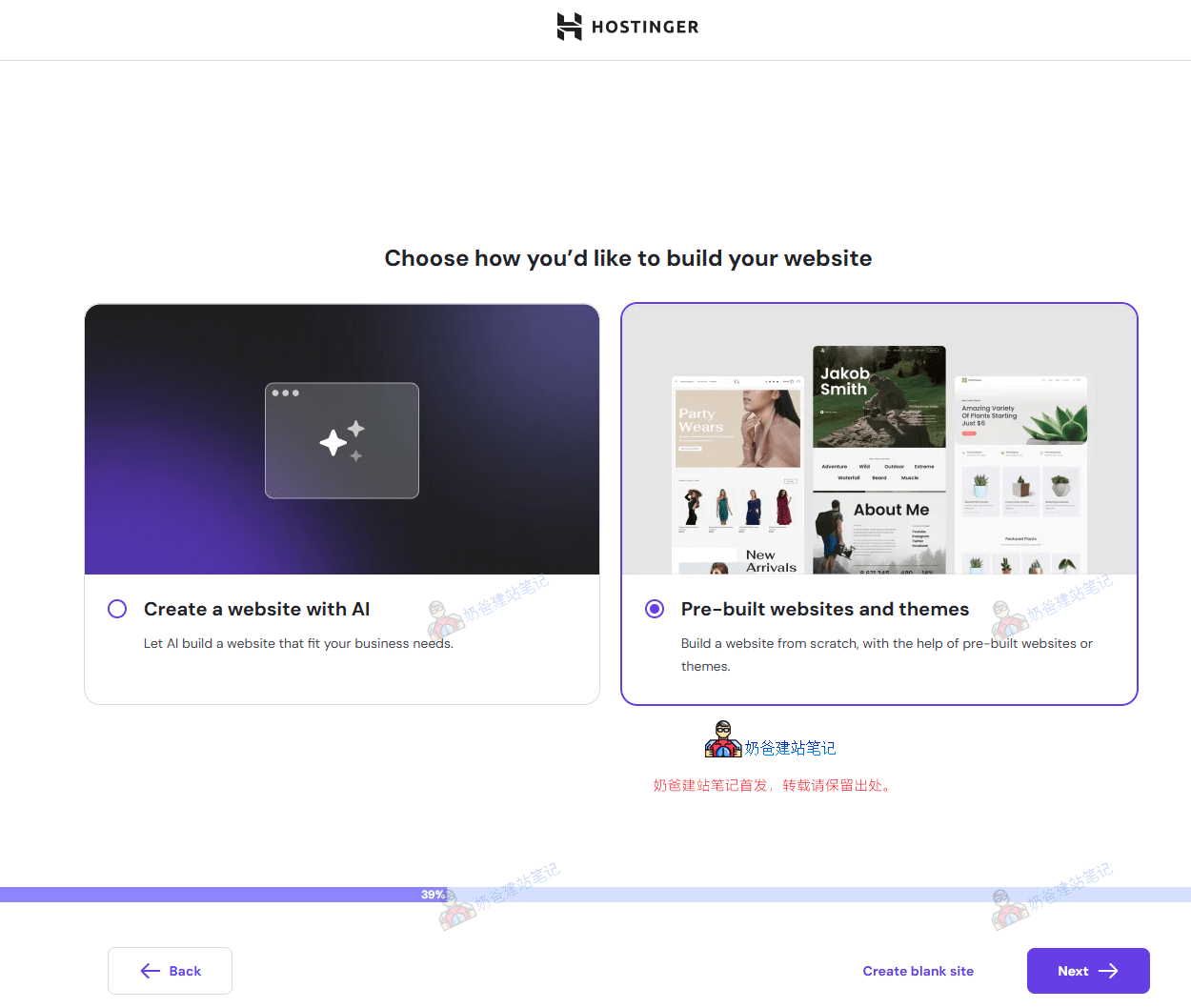
不要选择 AI 建站
不要选择使用 AI 建站。AI 现在还没那么万能,建议选择 website and themes,先把标准 WordPress 网站安装好。
第 7 步
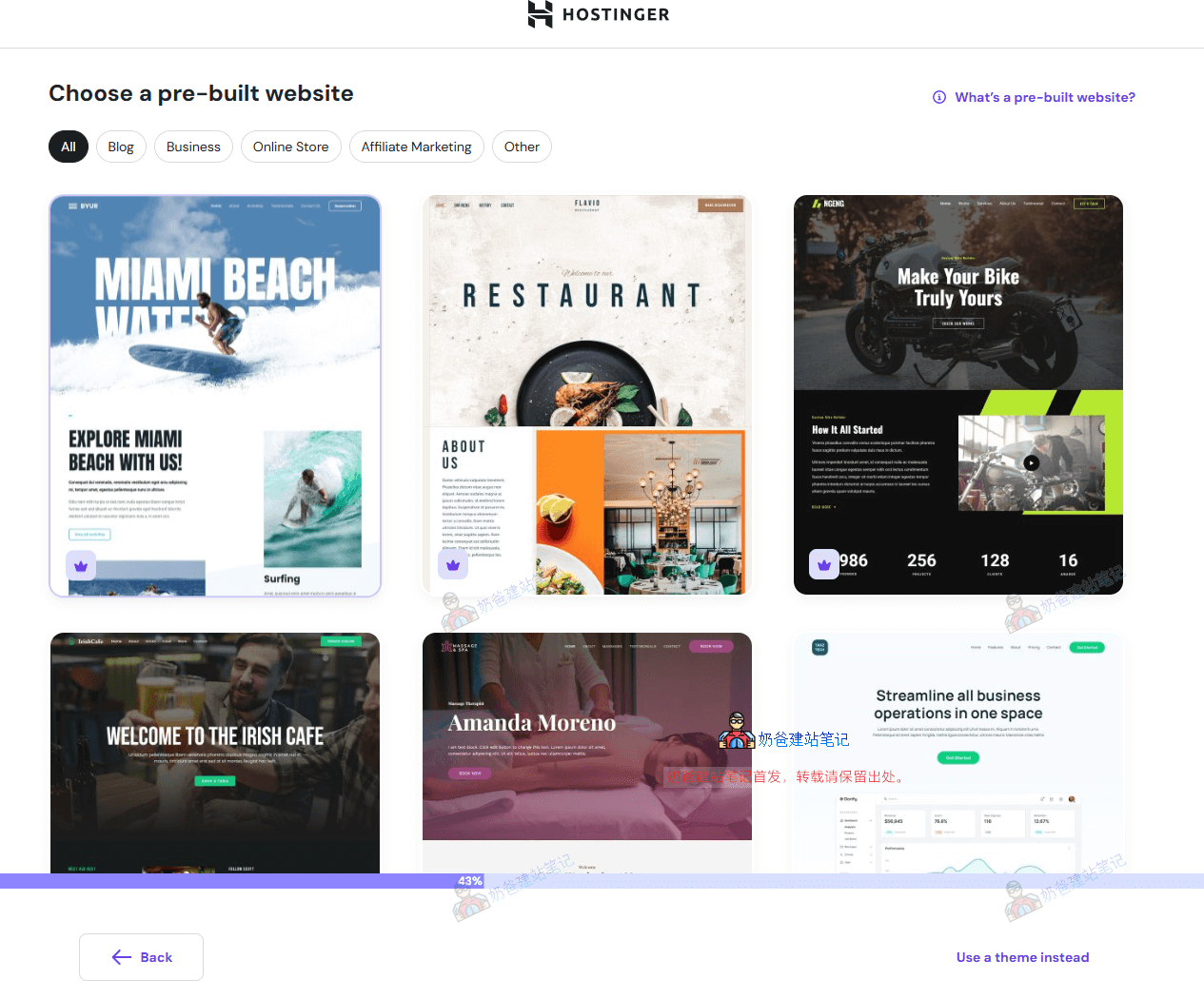
选择使用主题模板
选择右下角的 use a theme instead。主题后续在 WordPress 后台可以随时更换,不要在安装阶段纠结太久。
第 8 步
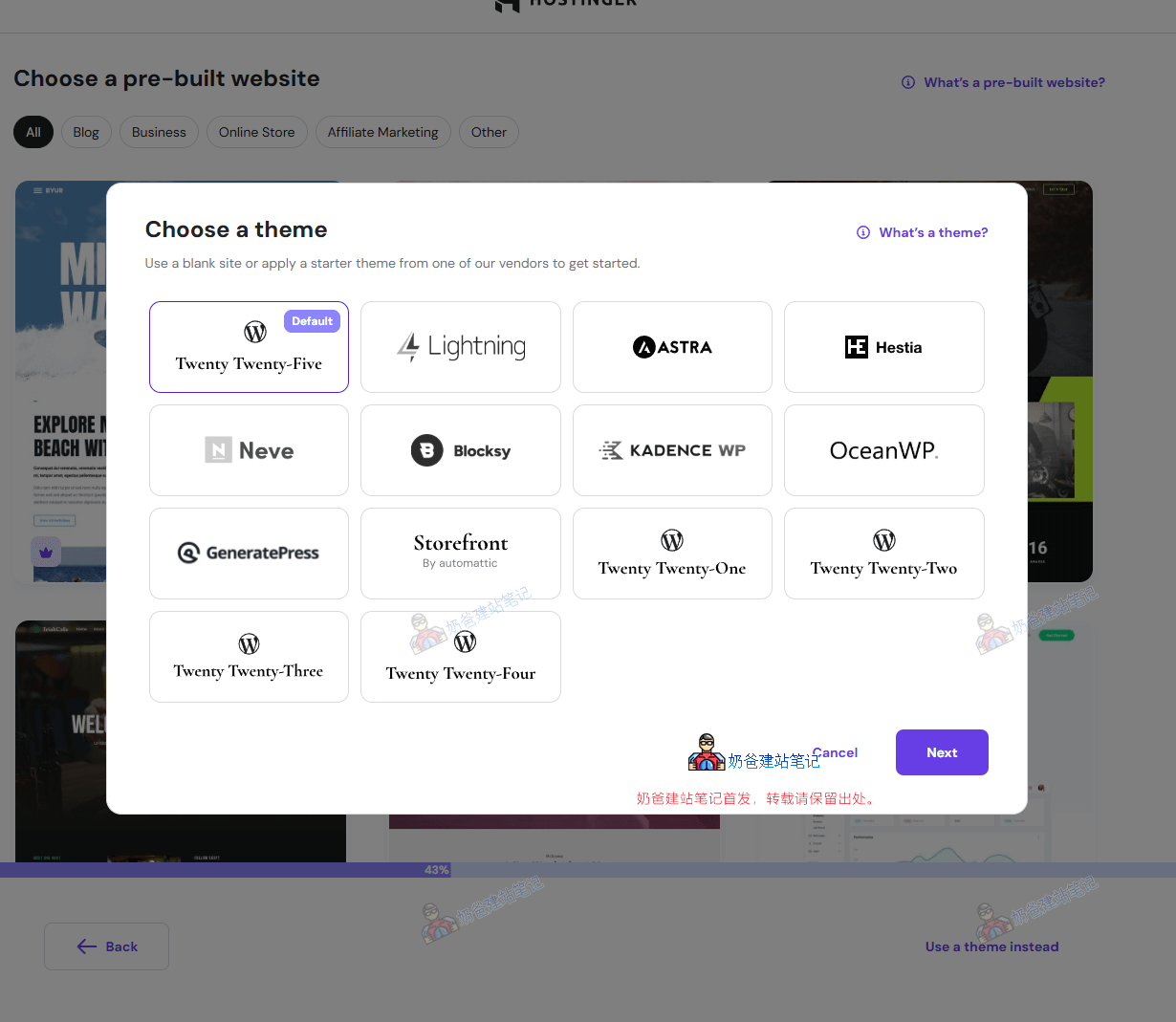
先选默认主题
选择默认的第一个主题即可。WordPress 安装完成后再根据网站定位重新规划主题、页面和内容结构。
第 9 步
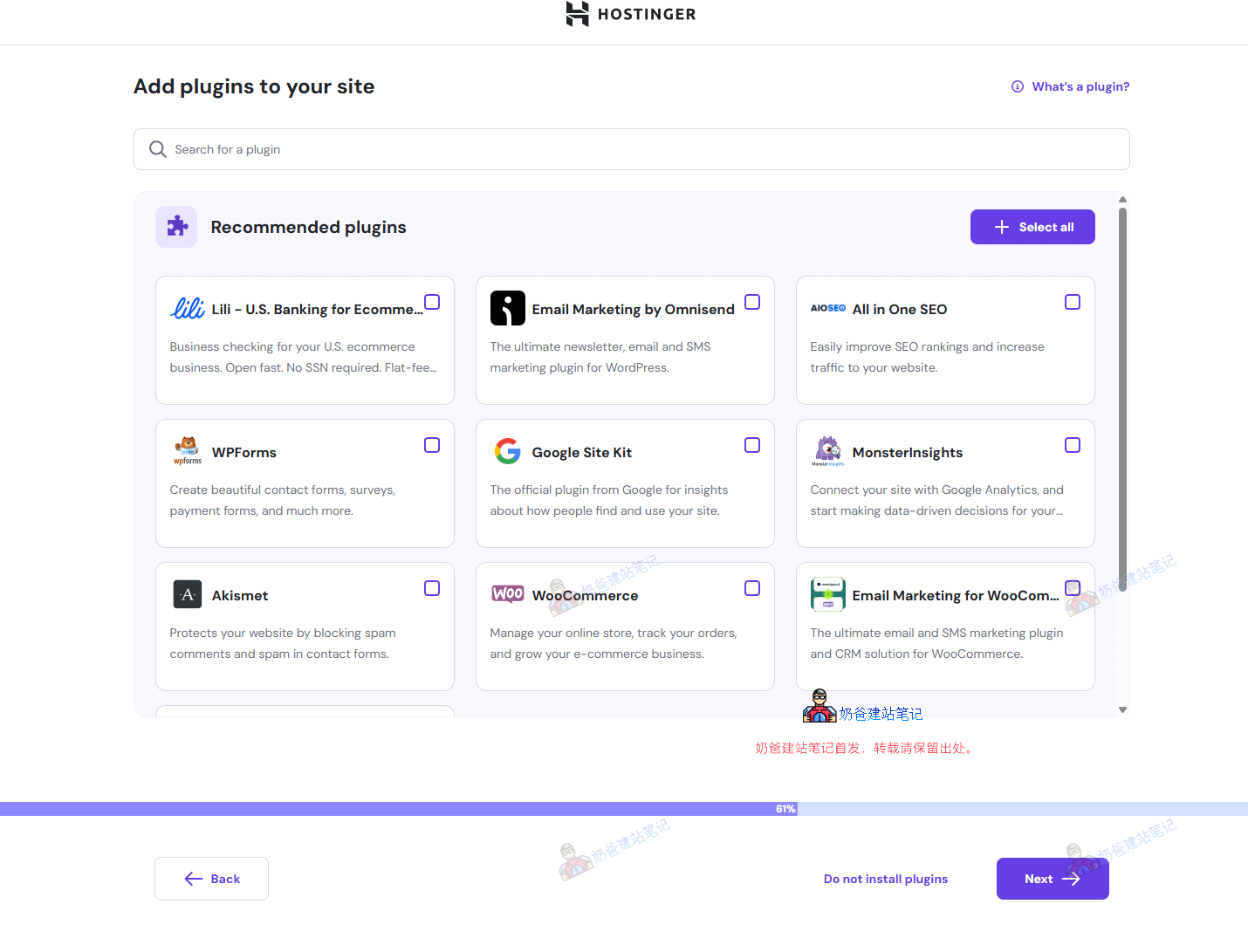
推荐插件全部不要选
安装流程中推荐的插件全部不要选择。新站先保持干净,等 WordPress 能正常访问后再按需要安装插件。
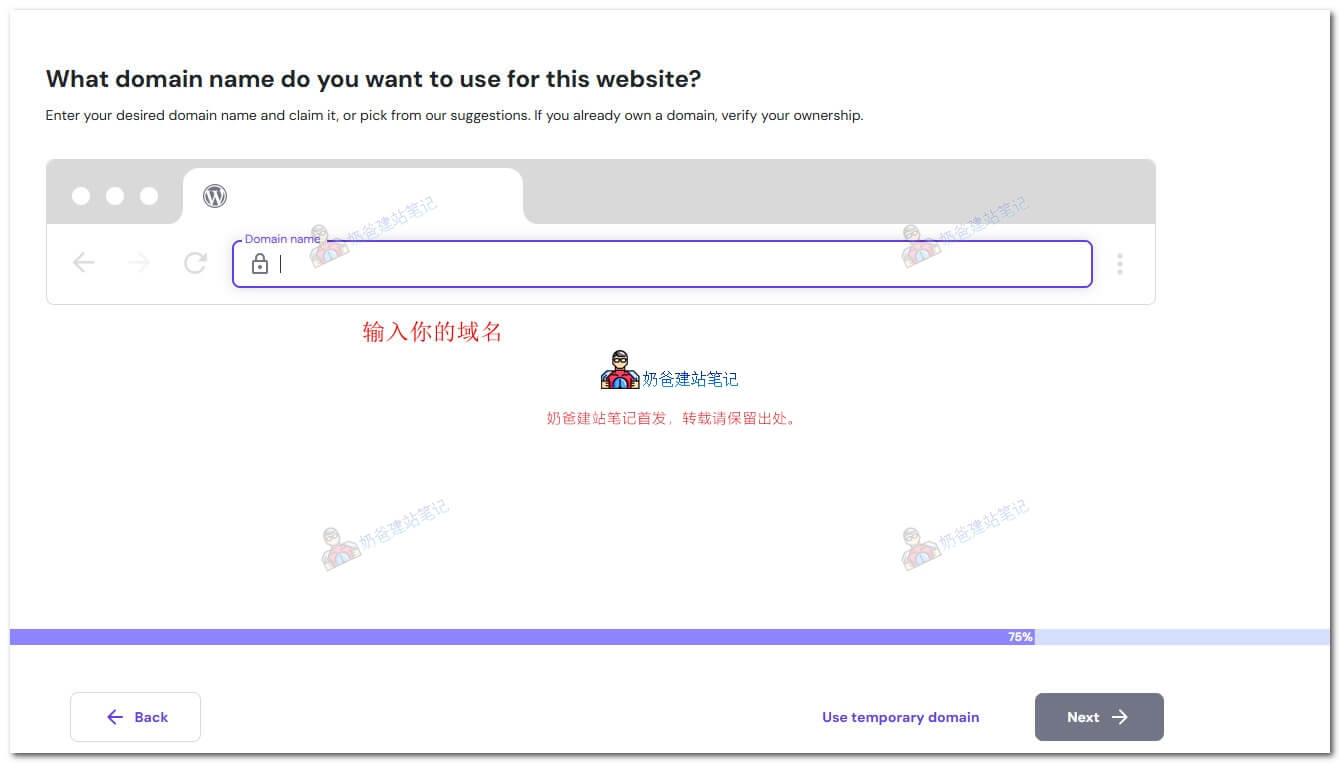
第 11 步
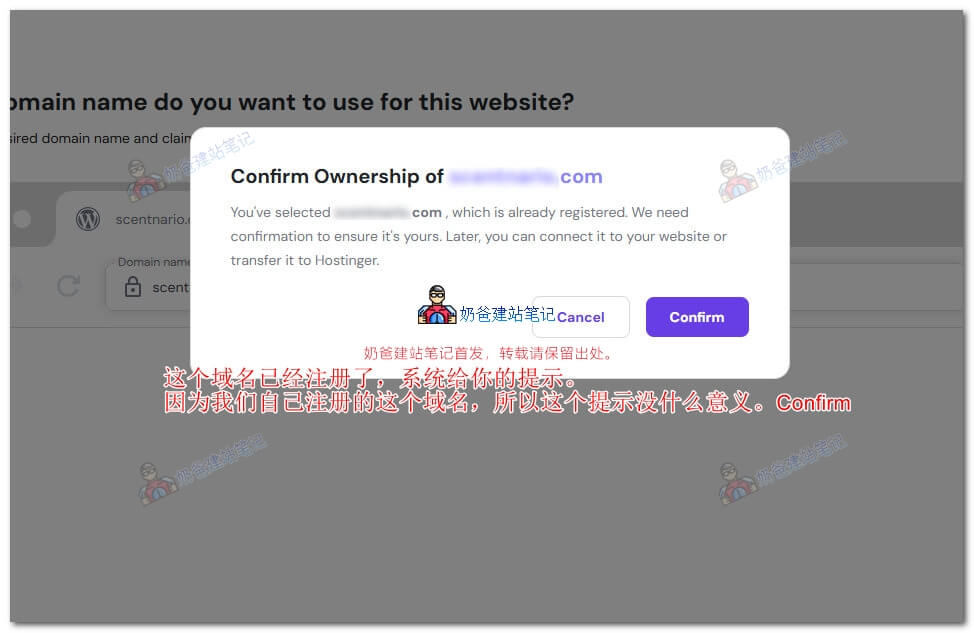
确认已注册域名
如果你输入的是已经提前注册的域名,Hostinger 可能会提示该域名已注册,直接点击 Confirm 继续。
第 12 步
选择服务器位置
选择服务器位置时,一般选离目标客户更近的地区。外贸站看主要客户市场,中文用户为主的网站还要考虑访问速度和备案边界。
第 13 步
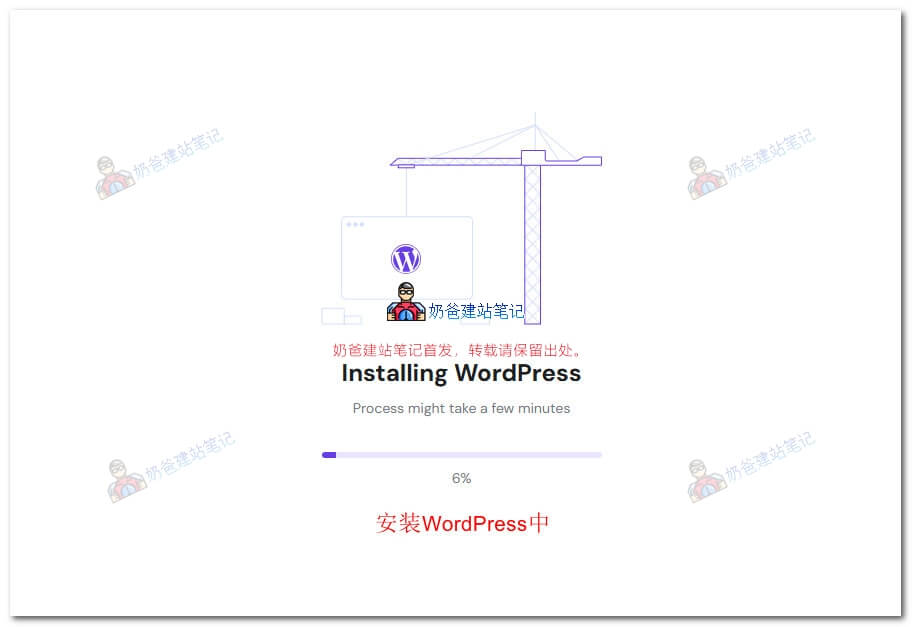
等待 WordPress 安装完成
提交后等待系统安装 WordPress。安装完成后再进入 hPanel 或 WordPress 后台继续处理域名解析、SSL 和基础设置。
Hostinger 域名解析和 SSL 安装教程
WordPress 安装完成后,还需要让域名正确访问网站,并启用 HTTPS。新手可以优先按 Hostinger 引导修改 Nameserver;域名、DNS 和续费基础可以先看 英文域名注册和解析指南。
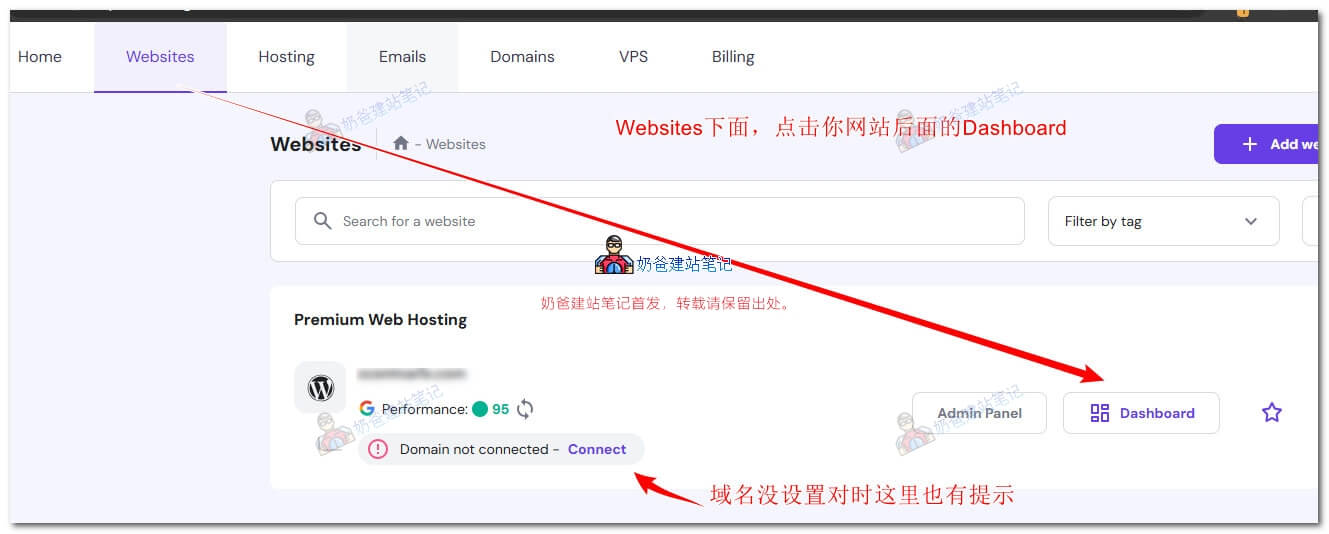
域名解析 1
进入网站 Dashboard
安装好 WordPress 后,需要做域名解析,别人才能通过域名访问你的网站。在 Hostinger 后台顶部选择 Websites,然后点击网站列表后面的 Dashboard。
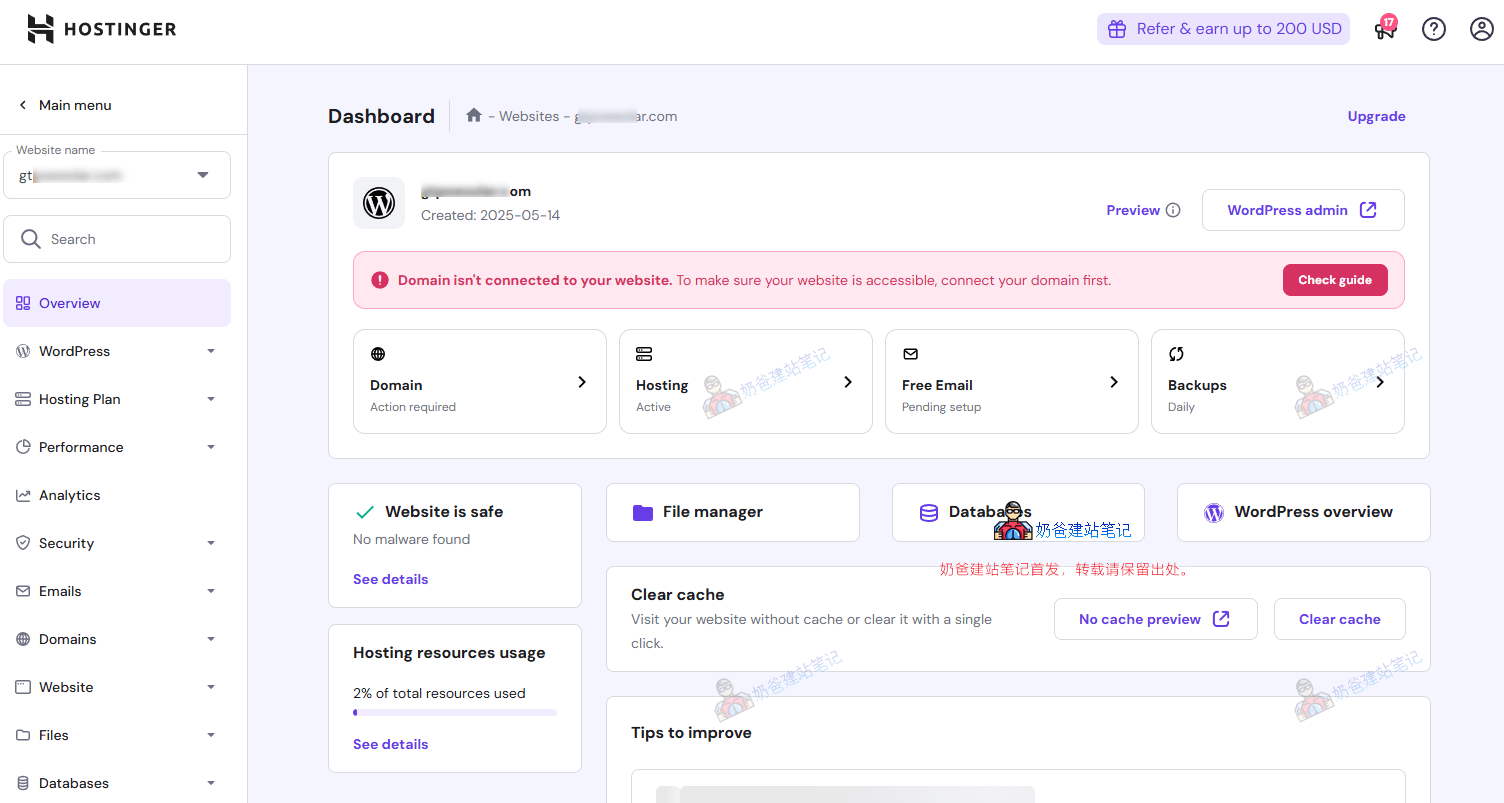
域名解析 2
查看域名解析提示
在 Dashboard 界面顶部,如果有红色提示信息,可以点击 Check guide 查看域名解析帮助。
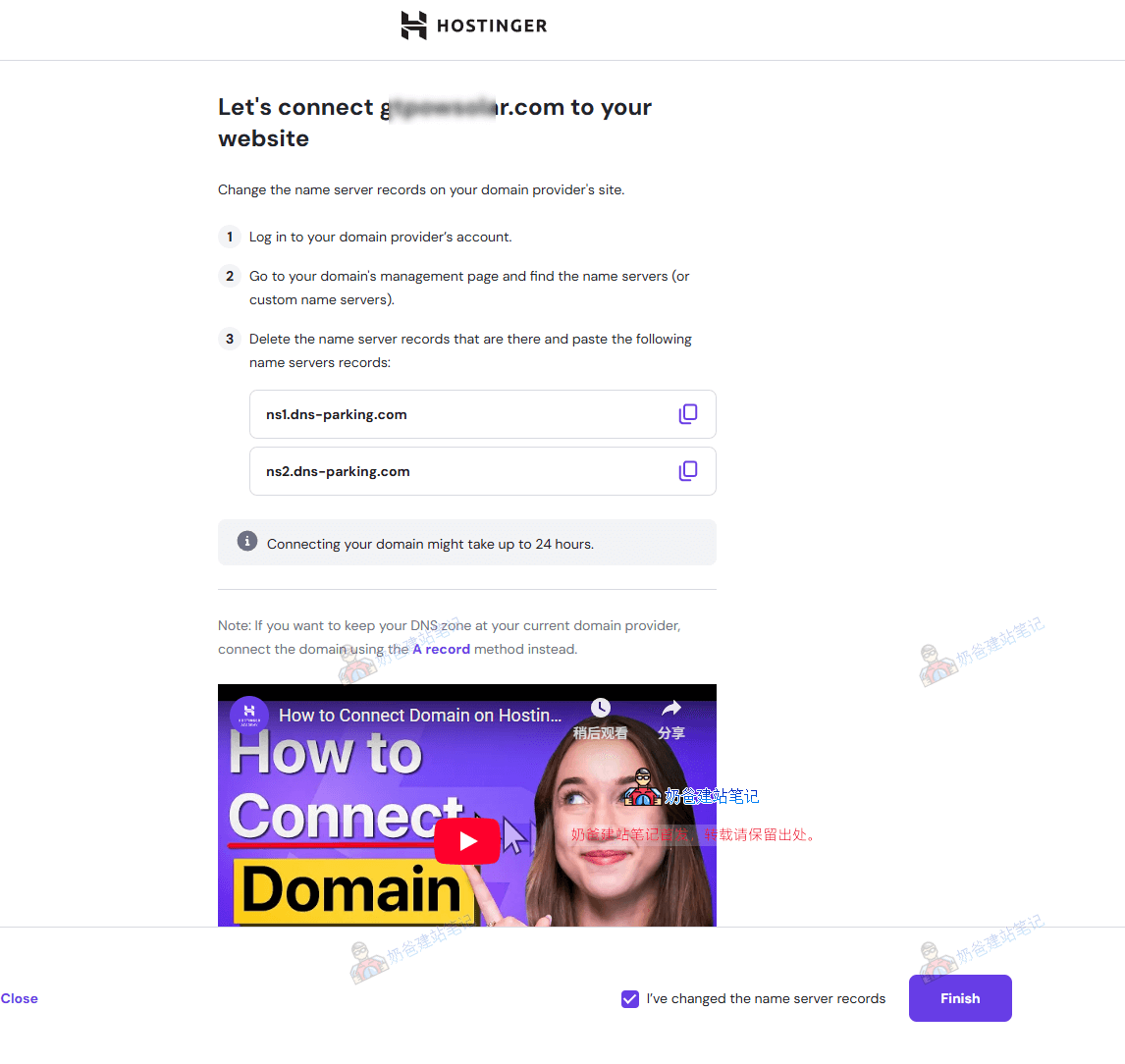
域名解析 3
按提示修改 DNS
这个帮助通常是让你把域名 DNS 直接改为 Hostinger 的 Nameserver。对新手来说,改 DNS 服务器只需要操作一次,后面的解析 Hostinger 会帮你处理,比较省事。
SSL 设置 1
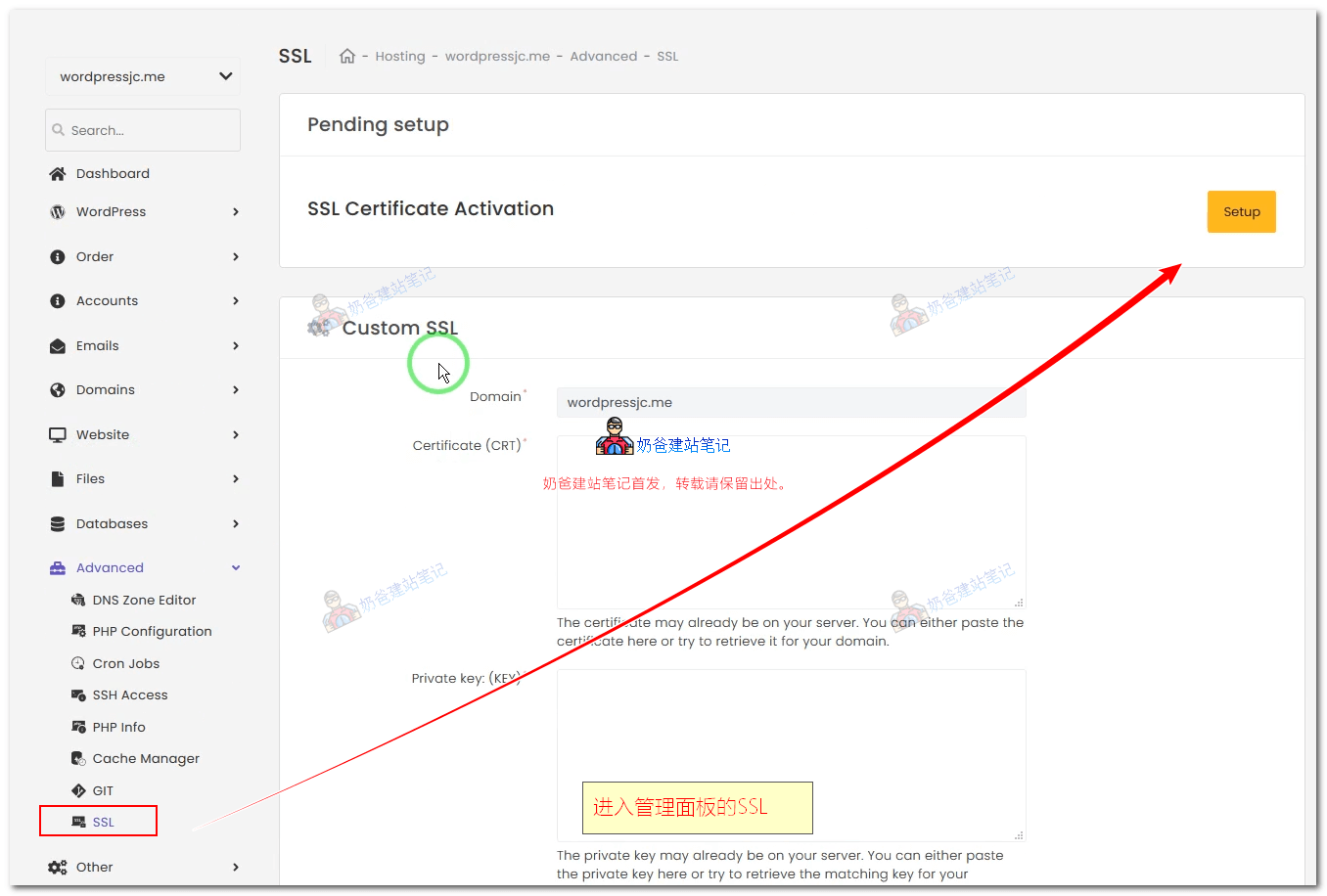
等待解析生效后安装 SSL
Hostinger 支持一键安装 SSL 证书,需要等域名解析生效后才可安装。如果你购买的是付费 SSL 证书,也可以手动上传证书安装。
SSL 设置 2
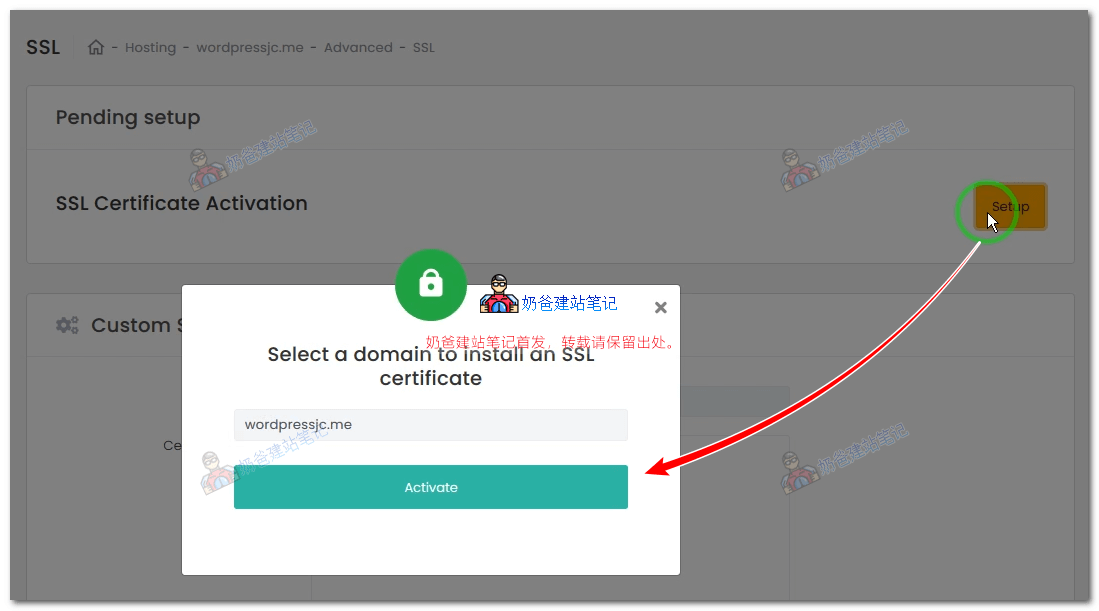
点击 Setup 并激活 SSL
点击 Setup 后,在弹出的界面里选择激活 SSL。不同时间后台按钮文案可能变化,但逻辑都是为当前网站启用 SSL。
SSL 设置 3
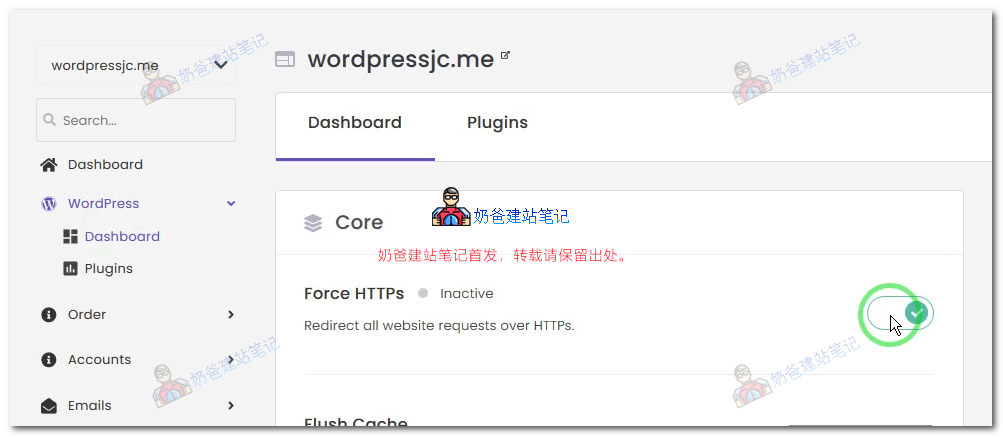
开启 HTTPS 跳转
激活 SSL 证书成功后,回到 WordPress 菜单下面,开启 HTTPS 跳转功能,让 http 自动跳转到 https。
SSL 设置 4
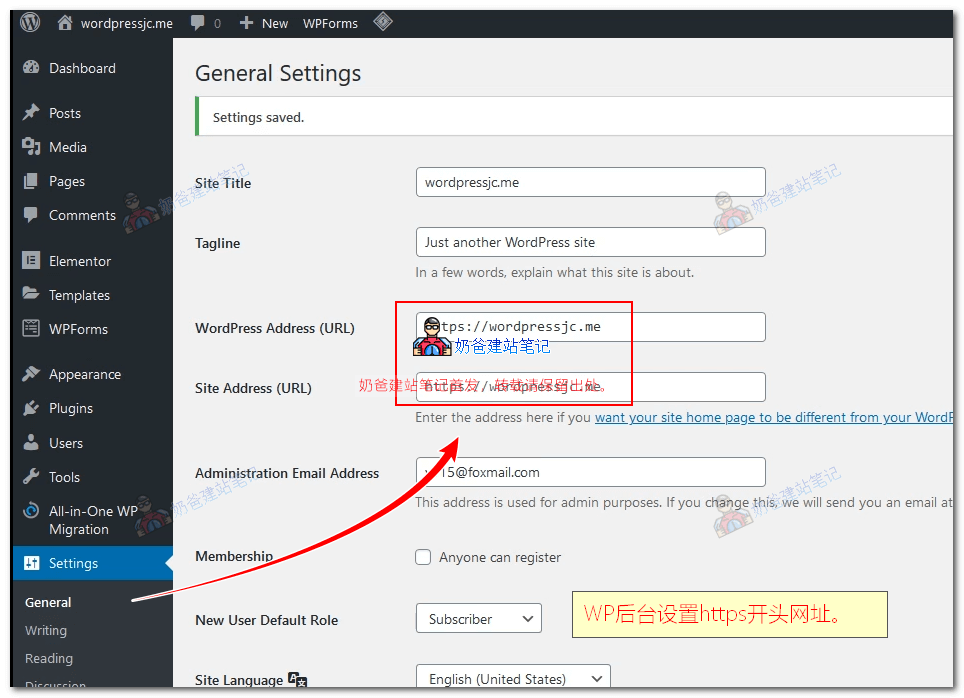
把 WordPress 地址改为 HTTPS
重新打开网站,确认已经通过 https 访问。然后进入 WordPress 后台,在常规设置里确认网站地址使用 https 开头。
如果你想用 A 记录方式解析,记录值一般填写 Hostinger 产品详情里的 Website IP Address。找不到 IP 时,优先按 Hostinger 的解析向导或联系支持确认。
SSL 生效后,重新打开网站确认已经通过 https 访问,再进入 WordPress 后台把站点地址设置为 https 开头。到这里,就完成了在 Hostinger 上购买主机、安装 WordPress、解析域名和启用 SSL 的基础流程。
安装完成后先做哪些检查
能打开网站不代表已经适合正式上线。先检查这些基础项,再继续装修页面、写内容和做 SEO;外贸站可以继续看 外贸独立站规划,上线后再推进 Google SEO。
确认能登录 /wp-admin/
保存管理员邮箱和密码,确认 HTTPS 下能正常登录后台。
确认备份功能和还原入口
安装主题、插件、页面编辑前,先知道在哪里备份和恢复。
控制插件、图片和模板数量
低价套餐更要避免堆太多插件、动画和大图。
先规划栏目和首页结构
不要装完 WordPress 就乱套模板,先确定网站目标、栏目和转化路径。
Hostinger 常见问题
这些问题主要来自第一次购买和使用 Hostinger 的 WordPress 新手。
Hostinger 适合新手吗?
适合预算敏感、希望中文界面和较低门槛的新手。但正式业务站仍要看资源、备份、续费、客服和网站增长后的迁移能力。
Hostinger 和 SiteGround 哪个更好?
没有绝对更好。Hostinger 更偏低价和中文友好,SiteGround 更偏省心和正式项目支持。预算、维护能力和项目重要性不同,选择也不同。
Hostinger 可以直接安装 WordPress 吗?
可以。hPanel 通常提供 WordPress 安装引导,按流程创建网站、设置管理员账号、绑定域名并启用 SSL 即可。
Hostinger 支持外贸独立站吗?
可以用于外贸展示站和小型企业站。外贸站还要关注目标客户所在地、图片优化、询盘表单、邮件、SEO 和后续维护。
买 Hostinger 多年套餐划算吗?
长期套餐通常月均价格更低,但一次性付款更多。购买前先判断你是否会持续维护这个网站,并确认续费价格和退款政策。
Hostinger 支持支付宝或微信付款吗?
Hostinger 支持支付宝付款,不支持微信支付。付款方式仍可能受地区、币种、账号和活动影响,购买前以 Hostinger 结账页实际显示为准;如果支付宝不可用,可以再核对信用卡/借记卡、PayPal、银联等方式。
Hostinger 续费多少钱?
Hostinger 续费价格以实际账单为准,通常都是原价。不过如果你一开始购买的是 4 年套餐,到期前网站还依然在运营,可以重新注册一个账号,也可以更换到其他服务商,所以不用太担心续费价格。现实情况是,绝大多数网站坚持不到 4 年就关闭了,很多时候压根不用为 4 年后的续费价格焦虑。
Hostinger 有中文客服吗?
Hostinger 对中文用户比较友好,有中文界面和帮助资源,但具体客服语言和响应体验会变化。公开评测提到 Hostinger 主要提供 24/7 在线聊天、邮件或工单支持,没有电话客服;重要问题建议保留英文截图、订单号和报错信息。
如果你卡在购买、安装、解析或 SSL 设置,可以按问题咨询
建议先按教程自己操作。遇到套餐选择、hPanel 安装、域名解析、SSL、后台登录或页面规划问题,再联系我判断是否适合单次协助或建站陪跑。
上文中的Hostinger(Business套餐)是属于共享WordPress主机还是WordPress VPS主机,需要自己配置宝塔面板吗
共享主机,不需要装宝塔。