第 1 步
准备域名和服务器
WordPress 不是安装在自己电脑上的普通软件,而是部署在服务器上,通过浏览器访问后台管理网站。
- 准备一个域名
- 准备一台服务器或 WordPress 主机
- 确认是否需要备案
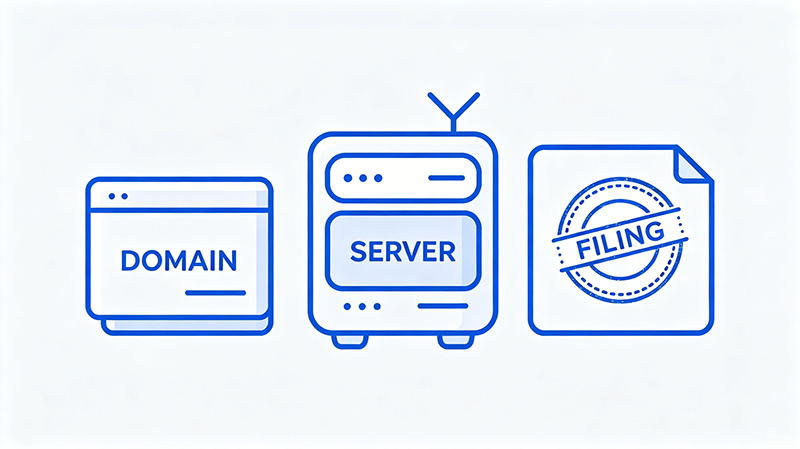
WordPress 安装失败,大多不是 WordPress 本身难,而是域名、服务器、数据库和权限没有准备好。
不要一上来就照着手动安装步骤做。先判断你的主机类型,选最省事、最不容易出错的路径。
| 安装方式 | 适合谁 | 建议 |
|---|---|---|
| 主机后台一键安装 | SiteGround、Hostinger、虚拟主机等用户 | 优先使用。后台自动创建数据库和文件,最适合新手。 |
| 宝塔/WP Panel 等面板安装 | 买了 VPS,但不想手写命令的新手 | 适合作为 VPS 入门方式,先在测试站练一遍。使用宝塔的用户可以继续看 宝塔安装 WordPress 教程。 |
| 手动上传安装包 | 想理解 WordPress 文件和数据库关系的人 | 适合学习和排错,正式项目也可以用。 |
| 本地安装 | 只想体验后台或练习主题插件 | 不适合直接上线,适合学习和测试。 |
下面是通用手动安装流程。即使你用一键安装,也建议了解这些步骤,方便以后排查问题。
WordPress 不是安装在自己电脑上的普通软件,而是部署在服务器上,通过浏览器访问后台管理网站。
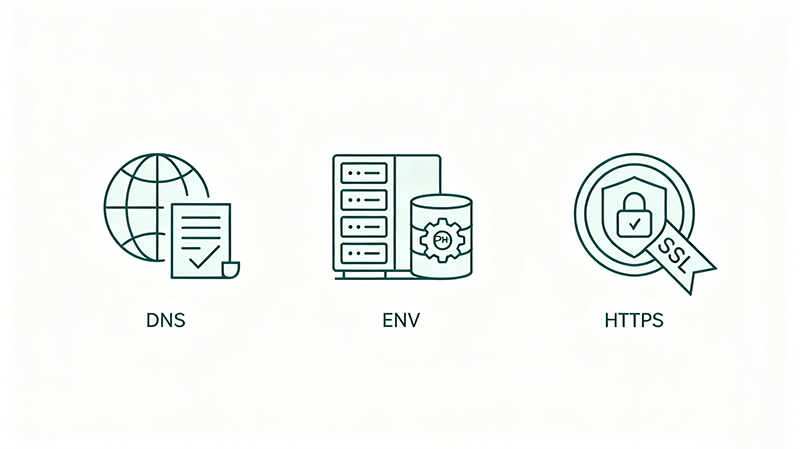
把域名解析到服务器,并准备 PHP、数据库、Web 服务和 HTTPS。虚拟主机用户通常可跳过环境配置。
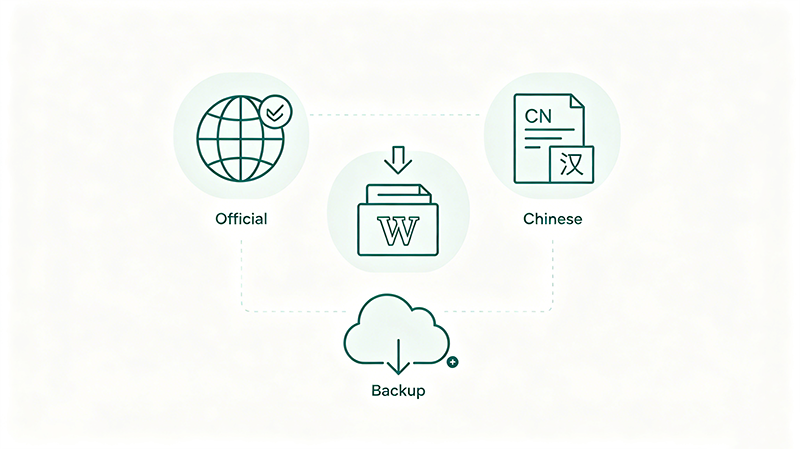
优先从 WordPress.org 官方下载最新版本。英文版也可以在后台切换中文语言包。
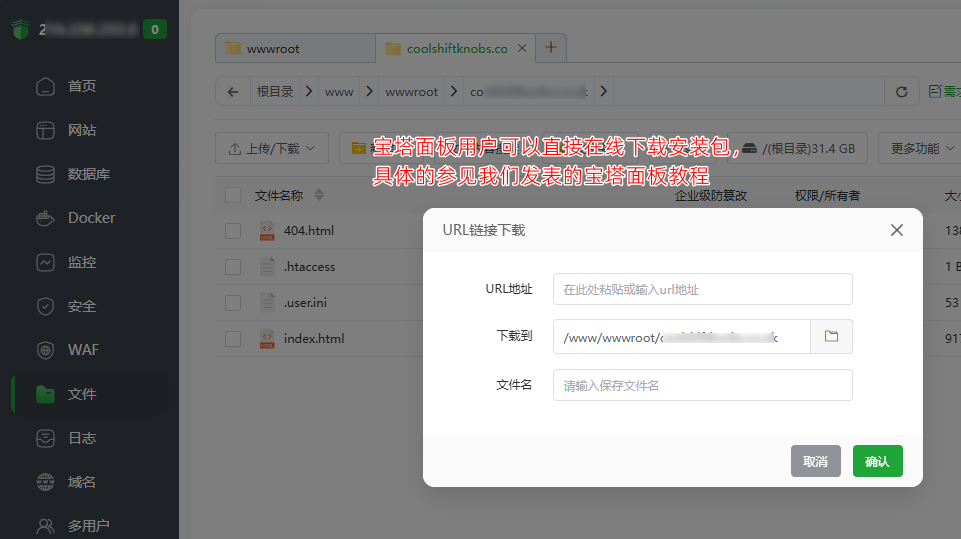
把 WordPress 文件放到网站根目录,例如 public_html、wwwroot 或 www。宝塔面板用户可以直接在线下载和解压。
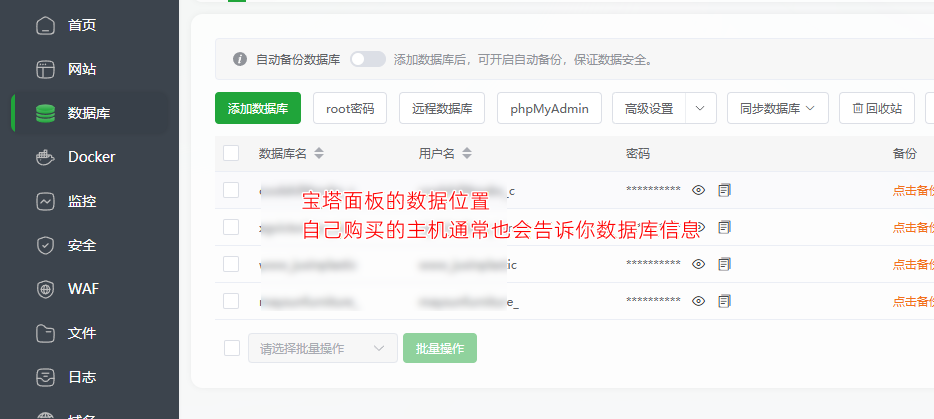
WordPress 需要数据库保存文章、页面、设置、用户和插件数据。安装前准备好数据库名、用户名和密码。
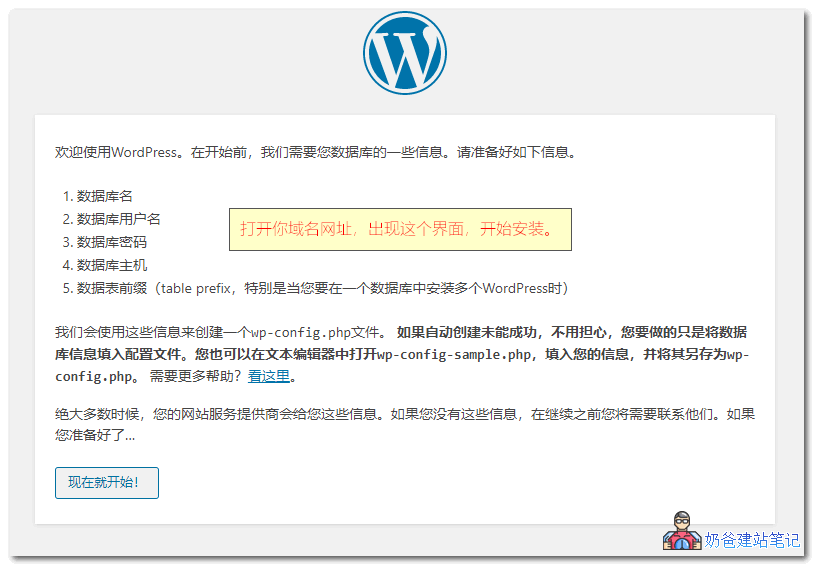
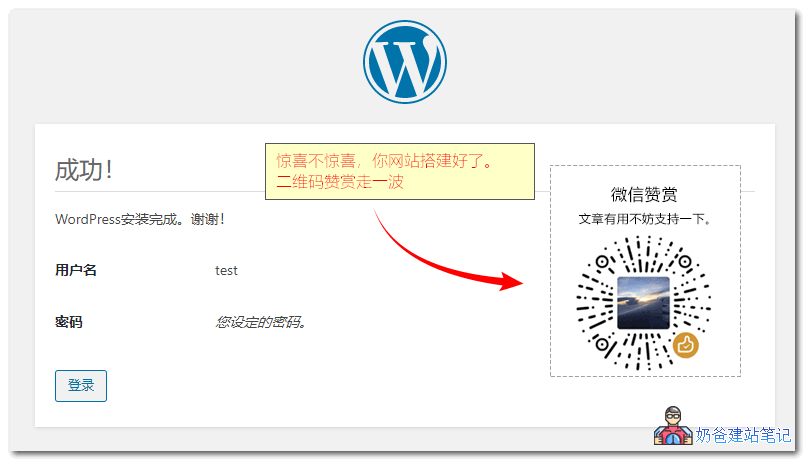
浏览器访问你的域名,WordPress 会提示填写数据库信息和网站基本信息。
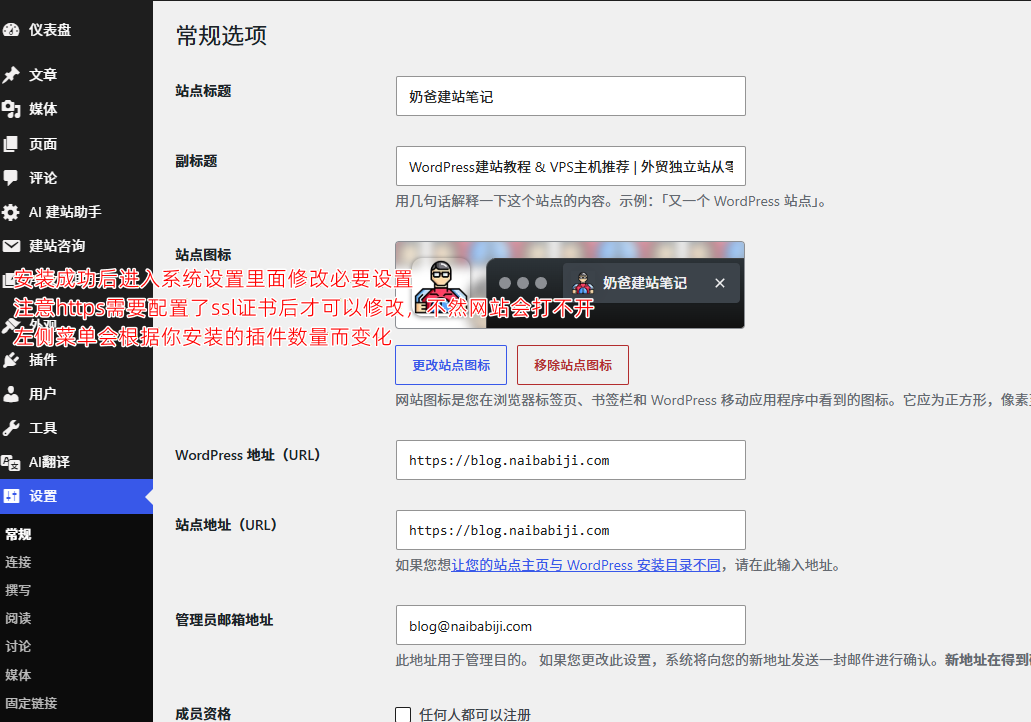
安装成功后进入后台,先处理固定链接、语言、时区、SSL、默认文章页面和基础安全设置。
安装报错通常集中在数据库、文件权限、PHP 环境和访问路径。先按下面顺序排查。
先检查数据库名、用户名、密码和数据库地址是否正确。VPS 本机数据库通常使用 localhost;虚拟主机要看主机商给出的数据库地址。还要确认数据库用户有权限访问这个数据库。
检查域名解析是否已经生效,网站根目录是否放对,服务器站点绑定的域名是否正确。如果把 WordPress 文件留在 wordpress 子目录里,也可能导致访问路径不符合预期。
通常是文件权限或所有者不正确。面板用户可以在文件管理里把网站文件所有者改为 Web 用户,并确认 wp-content 目录有写入权限。
可以通过临时域名、IP 或本地测试方式准备内容,但正式用域名访问国内服务器通常需要备案。面向海外用户的网站可以考虑海外服务器。
WordPress 安装成功只是开始。下面这些设置会影响后续 SEO、安全和维护体验。
这些问题主要来自第一次安装 WordPress 的新手。
自己搭建独立网站通常使用 WordPress.org 提供的开源程序。WordPress.com 是官方托管服务,省心但自由度和商业控制权不同。
通常是你的域名后面加 /wp-admin/。如果登录不了,先确认域名解析、HTTPS、缓存和安全插件是否影响访问。
宝塔面板适合已经购买 VPS、但不想手动写命令的新手。通常流程是先安装 Web 环境,再添加站点、创建数据库、上传或在线下载 WordPress 安装包,最后访问域名进入安装向导。可以参考 宝塔安装 WordPress 教程。
先完成 WordPress 本体安装和基础设置,再选择主题。不要还没规划页面结构就频繁安装和删除主题。
可以,但建议通过面板降低难度,并做好备份。完全不想管理服务器的新手,可以优先考虑 WordPress 主机。
先按顺序检查域名解析、服务器是否运行、站点绑定、HTTPS、数据库连接和 PHP 错误日志。不要同时改太多地方,否则很难定位问题。
你可以先按教程自己安装。遇到数据库连接失败、HTTPS、权限、主题插件安装失败等问题,再联系我判断是否适合单次协助或建站陪跑。
数读一遍收获不少,希望奶爸分享更多优质教程。
请问奶爸,文章里面每行开头的图标是怎么弄的呀?
elementor编辑的
在文本编辑器里没有找到,是怎么弄的呀,能告诉下方法吗
elementor编辑页面,插入图片,或者插入图标,都可以。
对站长的话:其实您讲的很粗略,对于纯新手来说会云里雾里,对于了解相关技术的人来说有感觉多余的话很多,对于新手帮弄收200元是不是有点过分了,确切地说几分钟就部署完成了
太过分了,简直就是厚颜无耻,应该倒贴200才对。
我的都上传好了,打自己域名时提示这个
Welcome to nginx!
If you see this page, the nginx web server is successfully installed and working. Further configuration is required.
For online documentation and support please refer to nginx.org.
Commercial support is available at nginx.com.
Thank you for using nginx.
域名解析还没生效,或者你没有正确绑定域名到服务器上,或者你服务器安装宝塔安装的不对。你自己排查下。
我还有问题,就是修改主题的时候,上传头像,都是按照512*512的像素上传的,但是他说,“服务器无法处理图片。如果服务器繁忙或没有足够的资源来完成任务,就会发生这种情况。上传较小的图片可能会有所帮助。建议的最大尺寸为 2560 像素。”
是我的服务器有问题么?怎么上传一次,一次不行的,重复好多遍,都不管用
这该怎么办啊?求助求助啊
哭唧唧…
你服务器是什么配置,什么环境,你这个问题目前网上没有100%能解决的方法。
我遇到个问题,就是程序都上传到根目录了,但是在浏览器安装后,在输入数据库账号密码等的时候,出现了这样的文字:查询SELECT wp_时,WordPress数据库发生Unknown column ‘wp_’ in ‘field list’错误
这个怎么解决呢?
我上网查了一下,网上说是文件权限的问题,我把文件权限改了,还是不行。
这怎么解决啊,好头疼
这个应该是你数据库那边配置的问题,权限,版本,可能都有关系。最简单的解决办法是你把网站服务器系统重装了,重新跟着教程来一次。