WordPress 插件怎么安全更新?绝大多数新手管理 WordPress 网站的更新流程是这样的:
后台弹出一堆更新提示 → 全选 → 点击”更新插件” → 刷新首页 → 能打开 → 收工。
多数情况下,这个流程没问题。
少数情况下,比如你堆积了很久的更新一次性更新,那么可能会碰到:
- 插件更新后网站白屏(WSOD),前端和后台都进不去,只能 FTP 手动处理;
- 页面看起来一切正常,但联系表单提交后收不到邮件,客户留言全丢了两周才发现;
- WooCommerce 更新后结账页报错,访客下不了单,损失的是真金白银的订单;
- 更隐蔽的是 JavaScript 冲突:页面能打开,但某个按钮点了没反应。
所以这篇文章奶爸给大家分享:如何建立一套”备份 → 更新 → 验证 → 回滚”的完整闭环,让插件更新从”碰运气”变成”可控制、可验证、可恢复”的运维流程。
一、WordPress 插件到底该不该自动更新?
这是后台更新设置里最常见的问题。我的答案是:不能一刀切,要按插件类型分类决定。
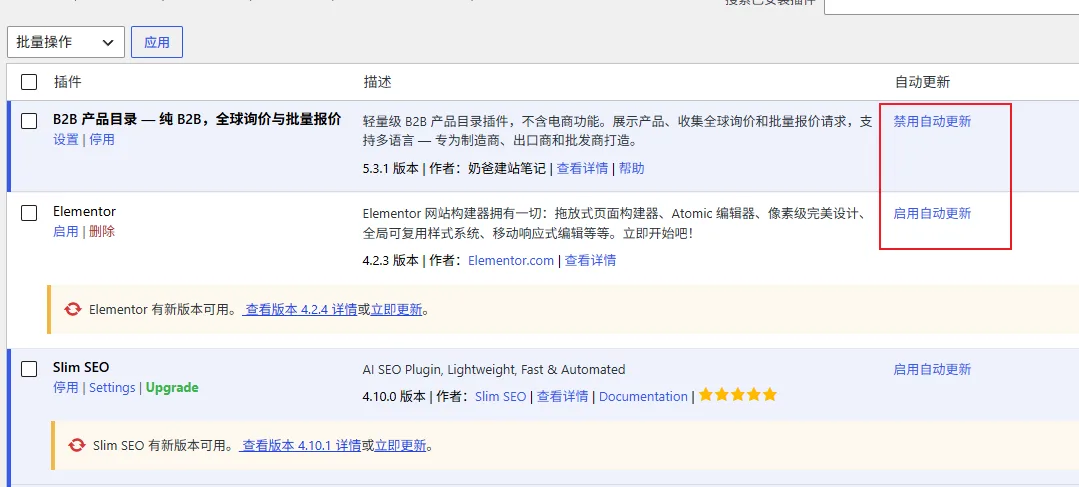
通常情况,插件更新无非两种:修复漏洞或者增加功能,我们称它们为安全更新和功能更新。
- 安全更新(Security Update):修复漏洞,不更新的风险是”被黑客攻击”;
- 功能更新(Feature Update):新增功能、改界面,更新或者不更新都可能碰到”和老代码/主题不兼容”。
安全更新的”不更新风险”通常大于”更新风险”,而功能更新则相反——这正是为什么很多人建议:安全更新可以自动,功能更新建议手动。
哪些插件适合自动更新
- 纯展示类、低风险插件(如简单的 SEO 描述、社交分享按钮);
- 更新频率高、质量稳定的主流插件(如 Yoast SEO、Rank Math 这类大厂插件);
- 不直接参与”交易和数据提交”的辅助插件。
哪些插件建议手动或延迟更新
- WooCommerce 及其扩展:更新频繁且涉及订单、支付、库存;
- 支付网关类插件(Stripe、PayPal、微信支付等);
- 会员/订阅/登录类插件;
- 表单插件(Contact Form 7、WPForms、Fluent Forms 等);
- 页面构建器(Elementor、Bricks 等,JS/CSS 资源变动大);
- 缓存/性能插件(更新后可能改变缓存规则导致页面异常)。
为什么这些插件要更谨慎
原因很简单:它们直接关系到网站的”核心业务流”。一个博客插件更新出错,最多文章排版乱一下;但支付插件更新出错,访客付不了钱、订单状态错乱,你损失的可能是客户信任,甚至是合规问题(比如支付数据异常)。
二、更新前先做什么?
1. 备份文件和数据库
如果你是新手,又害怕更新时出问题,那么更新前老老实实地给网站做一次备份(一些服务器支持每日自动备份,或者像 WP Panel 这种服务器管理面板可以设置每日自动备份):
- 数据库完整备份(WP-CLI:wp db export,或插件如 UpdraftPlus);
- wp-content 目录备份(重点是插件、主题、uploads)。
通常来说,如果你没有堆积很多的更新,尤其是很长时间才更新一次,那么只备份一个数据库后就可以放心更新了,出问题的情况比较少。
2. 看更新日志和兼容性
更新前花 30 秒做两件事:
- 在插件详情里看 Changelog,确认这次更新是修 bug、安全修复还是大版本重构;
- 看更新提示里的”与当前 WordPress 版本兼容”和”与当前 PHP 版本兼容”标识。
3. 判断是不是大版本
1.2.3 → 1.2.4 通常是安全或 bug 修复,风险低;1.2.3 → 2.0.0 是重大重构,可能存在破坏性变更(breaking changes),这类更新一律先在测试环境验证(没有测试环境,那么网站数据库和文件都要备份以防万一)。
4. 有条件先在 Staging 环境测试
专业一点的做法是维护一个和线上环境一致的 Staging(暂存)环境:
- 同款主题、同款 PHP 版本、同款插件组合;
- 在 Staging 上先更新,跑一遍关键页面和流程;
- 没问题再上生产环境。
5. 多站点先挑低风险网站灰度更新
如果你管理多个 WordPress 网站,不要所有站同时更新同一个插件。策略是:
- 先挑 1–2 个流量低、业务不重要的网站更新;
- 观察 24–48 小时没问题,再推送到重要站点。
- 这和软件发布的”灰度发布/金丝雀发布”是同一个思路。
三、不要一次性无脑全选更新
“全选 → 批量更新”虽然操作起来非常顺手,但这是最危险的操作之一。因为一旦出问题,你根本不知道是谁干的,排查成本极高。
建议的更新顺序
一个稳妥的顺序是:
- WordPress 核心(Core):核心先行,确保插件运行在最新的核心之上;
- 主题(Theme):主题其次;
- 插件(Plugin):最后更新插件。
实际操作建议是:核心和主题更新后,先验证网站正常,再开始更新插件。
为什么关键插件要分批更新
插件更新建议分批:
- 第一批:低风险插件——批量更新没问题;
- 第二批:中等风险插件——每次更新 2–3 个,更新后快速验证;
- 第三批:高风险插件(WooCommerce、支付、表单、会员)——单独更新,更新后重点验证对应功能。
这样即使出问题,排查范围也被锁定在一两个插件之内,几分钟就能定位。
四、更新完成 ≠ 更新成功
这是最多人忽略的一步。插件更新后显示绿色”更新成功”,只代表文件写入成功,不代表功能正常。
首页能打开只是第一步,完整的更新后检查清单应该是:
基础检查
- 后台能否正常登录(排除后台白屏、致命错误);
- 首页、文章页、产品页能否正常打开,排版是否错乱;
- 站内搜索是否正常(有些插件冲突会影响查询);
- 手机端和电脑端各看一遍。
按业务类型检查
- 表单类:提交一次测试表单,确认能收到通知邮件、后台有记录;
- WooCommerce:完整走一遍 加入购物车 → 结账 → 提交测试订单,检查邮件通知和订单状态;
- 会员/登录类:测试注册、登录、找回密码流程;
- SEO 类:抽查页面 title、meta description 是否正常输出。
看日志
如果发现问题,第一时间看三处日志:
- WordPress 调试日志(wp-content/debug.log,需在 wp-config.php 开启 WP_DEBUG_LOG);
- PHP 错误日志(服务器层面,FPM/Apache 日志);
- Nginx/服务器访问与错误日志(500、502 错误的直接来源)。
很多人更新后不检查日志,等问题暴露时已经过去了好几天,日志都被轮转了。
五、为什么只做 Uptime 监控远远不够
一些站长会给网站做在线监控,这种”监控”就是一个 Uptime 检测:每 5 分钟请求一次首页,返回 200 就认为网站活着。
但现实是:HTTP 200 只代表服务器回了响应,不代表业务功能是好的。
插件更新可能导致:
- 表单提交后 500 错误,但首页依然 200;
- 结账按钮点击无响应(JS 冲突),首页依然 200;
- 产品页图片裂了,首页依然 200。
更高一层的监控应该包括
| 检测类型 | 检测内容 | 工具思路 |
|---|---|---|
| Smoke Test | 首页、登录页、关键页面是否正常渲染 | 定时请求 + 关键词/状态码断言 |
| Visual Regression | 页面截图和历史对比,发现排版错乱 | 截图对比工具 |
| 关键流程检测 | 表单提交、加购、结账的真实流程 | 自动化脚本/浏览器自动化 |
不过说实话,除非你管理着多个客户网站,并且客户网站非常重要(绝大多数网站都没什么流量,奶爸碰到过很多个客户,网站不能访问很多天了都没发现),正常网站你选择手动更新,更新后自己测一测就行了,没必要弄这么复杂的监控。说简单点,绝大多数的网站不配这么重量级监控。
六、更新后网站坏了怎么办
如果你网站更新后打不开了,不用着急,前面已经让你备份过了。如果网站不能接受宕机,那就直接恢复备份数据让网站先恢复,然后再用测试环境升级、排查问题。如果不介意一小会儿的宕机,那就按照下面的方法排查。
1. 先判断是哪个插件
回到第三部分的原则:如果你是分批更新的,现在排查范围就很小,基本一抓一个准。
排查方法:
- 看 debug.log 里报错涉及的插件路径(/wp-content/plugins/xxx/),报错写得明明白白;
- 用 FTP/文件管理器把可疑插件的文件夹重命名(比如 woocommerce 改成 woocommerce-off),WordPress 会自动停用它,网站大概率立刻恢复;
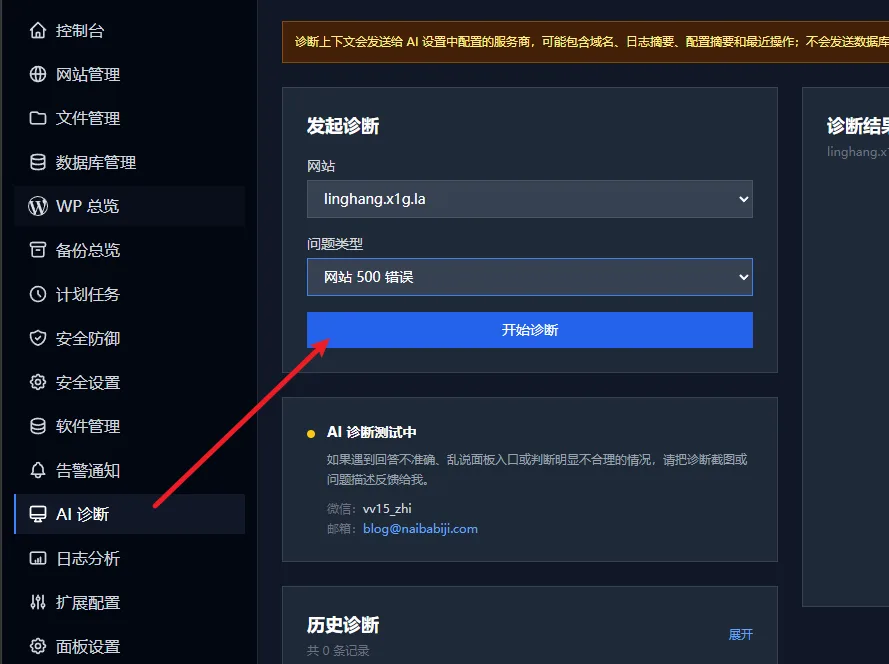
如果你使用的是 WP Panel 面板管理的服务器,那么可以借助面板的日志分析功能,让 AI 帮你分析是什么原因引起的。
2. 回滚单个插件版本
奶爸要强调一点:大多数情况下根本不需要恢复整站,只需要把出问题的那一个插件回滚回去就行了。
回滚的方法有三种:
- 插件商店装一个 WP Rollback,任何 wp.org 的插件都能一键回滚到历史版本,新手最推荐这个;
- WP-CLI 用户可以直接 wp plugin update 插件名 –version=旧版本号(这个命令需要在服务器上操作,新手不建议);
- 手动方式:去 WordPress 插件页面的 Advanced View 下载旧版本 zip,解压覆盖(注意先备份当前版本文件,万一旧版本也有问题还能换回来)。
3. 什么时候才需要恢复备份
只有这几种情况才建议动整站备份:
- 数据库已经被破坏了(订单错乱、数据丢了);
- 多个插件连环冲突,没法逐个定位;
- 更新过程中途断掉,文件不完整了。
⚠️ 特别注意:恢复数据会导致更新到恢复这段时间的数据丢失
例如你是更新前备份的数据,恢复的话通常只丢这几分钟的数据,大多数网站都没关系,直接恢复。如果你是 B2C 网站,那么需要考虑这几分钟内有没有新的订单产生,如果恢复的话订单数据就没有了。
七、紧急安全更新应该怎么处理
安全更新的逻辑和普通更新正好反过来:拖得越久,风险越高。一个 Critical 级别的漏洞公开之后,几小时内就会有扫遍全网 IP 的自动化攻击,你的站被不被打中,很多时候只是概率问题。
尤其现在 AI 发达,WordPress 上很多的漏洞都被 AI 给挖掘出来了。虽然说并不是每个安全漏洞你的网站上都存在,但是奶爸建议:有更新就尽快更新。
推荐的处理节奏
- Critical 安全更新:备份之后尽快更新,哪怕还没充分测试——两害相权取其轻,被打的概率远大于更新翻车的概率;
- High 及以下:可以按正常流程走,当天内完成就行;
- 更新后:立刻做一轮关键页面 + 关键流程检查(参考第四部分),再看一眼日志有没有新增报错。
快速更新也要守底线
“快速”不等于”裸奔”。底线还是那三样:更新前有可用备份、更新后有验证、出问题能回滚。少一样,快速更新就是裸奔更新。
“手动更新”不等于永远拒绝安全自动更新
最后纠正一个常见误区:坚持”全部手动更新”的人,往往高估了自己的记性和执行力。奶爸都不说你上一次更新是什么时候了,很多企业的网站搭建好后,几个月不登录一次后台的大有人在。
所以对绝大多数网站来说,开启自动更新 + 做好备份和监控,是风险收益比最高的选择。真正值得手动把关的,就是前面列出的那几类关键插件——别让”谨慎”变成”拖延”,拖延才是真正的高风险。
八、如果你管理几十个 WordPress 网站
当你手上有 20、50、甚至上百个 WordPress 站的时候,”逐个登录后台更新”这事就彻底不可行了。多站点更新应该是一套完整流程,而不是一堆零散操作:
1. 批量查看可用更新
集中列出所有站点的 Core / Theme / Plugin 待更新项,安全更新优先,先把红色的安全项处理掉,功能更新可以排队。
2. 分批执行
不要对所有站点”一键全站全量更新”。按站点重要程度分批:低风险站先更新 → 观察没问题 → 核心业务站最后更新。
3. 记录失败站点
批量更新一定会有失败的(超时、权限问题、PHP 版本太低),这些站点要能单独标记出来,事后手动跟进,别让它们悄悄漏网。
4. 更新后自动检测
这是多站点管理里最容易被省略、但价值最大的一步。批量更新完之后,自动对所有站点跑一轮关键页面检测(首页、登录页),有异常的站点自动标红——不然 50 个站更新完,你不可能自己一个个点开看。
5. 回滚机制
每个站点更新前应该自动留存快照或备份,出问题可以单点回滚,而不是整站推倒重来。
6. 更新日志 / 审计记录
谁在什么时候更新了哪个站的什么插件、结果如何——没有审计记录,出了问题没法复盘,也没办法给客户交代。
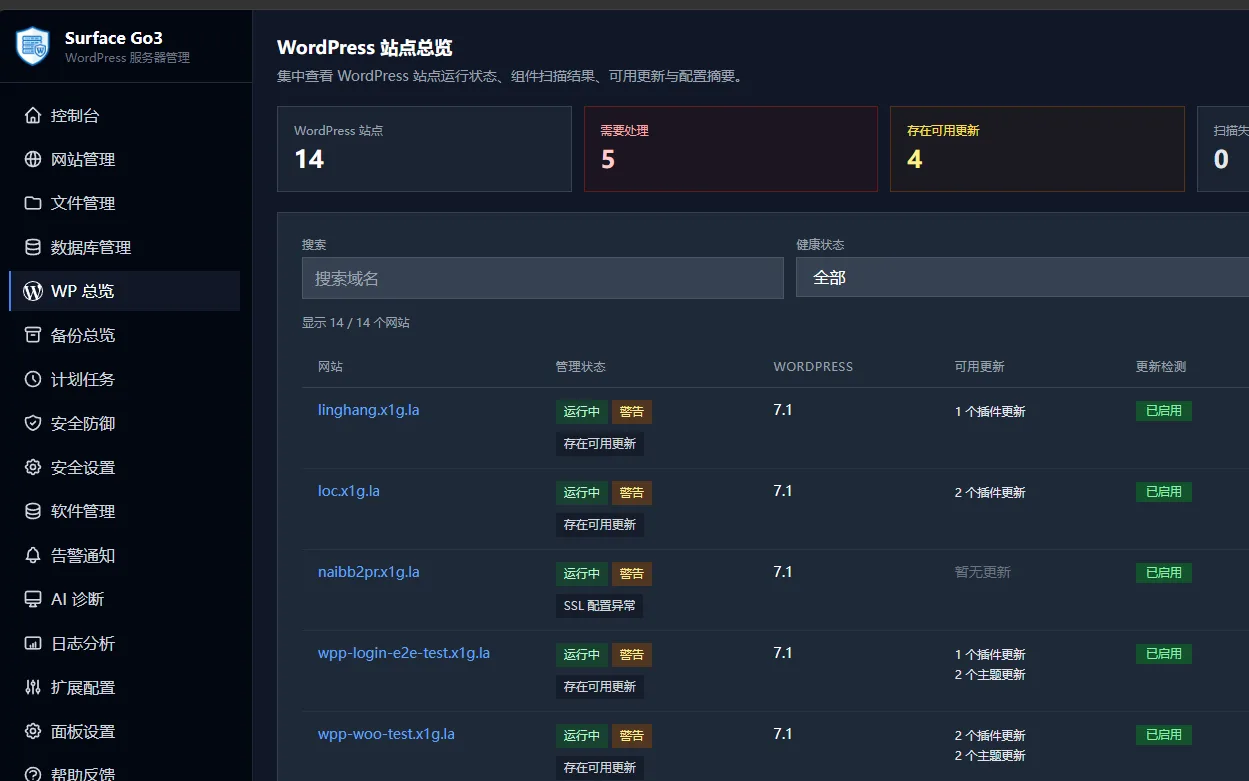
这也是奶爸做 WP Panel 的原因:上面这些能力(批量核心/插件/主题更新、失败站点标记、更新后自动检测、单站点回滚、操作日志),靠人肉操作管理几十个站真的会累到怀疑人生;把流程自动化之后,一个下午就能干完过去一星期的活。
九、奶爸自己的更新流程
奶爸也是人,是人就会偷懒。完全按照严格的更新流程——每次更新都备份、然后创建临时环境测试、测试没问题后再更新到生产站——除非某个网站非常非常重要,而且给了维护费用的,不然奶爸也不会严格按照最安全的方式去更新。
通常情况下奶爸是这样做的:
网站数据库每日备份
奶爸给所有自己管理、维护的网站,都在服务器上设置了每日自动备份数据库,保留 30 天的数据库备份,并且同步备份到第三方存储空间。
日常小更新(低风险插件)
开启自动更新 + 服务器网站监控 → 有问题再手动处理,不用天天盯着。
重要业务站(企业官网、内容站)
要么手动在网站后台更新,要么批量在 WP Panel 后台更新(WP Panel 后台会自动备份和健康检查,出问题自动恢复)。
WooCommerce 站
如果是 B2C 站:分析插件更新日志,评估更新影响(因为都是自己搭建或者维护的网站,基本上能判断更新风险)→ 备份(含订单数据)→ 挑低峰期更新 → 走一遍测试订单 → 观察 24 小时的订单和错误日志。
紧急安全更新
通常有严重安全漏洞的,WordPress 会自动帮你更新。国内服务器上的网站因为网络问题可能不会自动更新,所以奶爸会在收到英文站更新提示后,手动去更新国内站。
多站点管理
重要的站手动更新;普通的 B2B 低流量站,直接用 WP Panel 批量更新,更新完手动访问一遍网站测试是否正常。
结尾
WordPress 插件更新真正要解决的,从来不是”怎么点更新”——后台那个按钮谁都会点。
真正要建立的是一条完整闭环:
备份 → 更新 → 验证 → 回滚
少任何一环,更新都是在赌运气:没有备份,出了问题没法救;没有验证,出了问题你不知道;没有回滚,你知道了问题也只能干瞪眼。
站点少的时候,这套流程靠自律就能跑起来;站点多了,就值得用工具把每个环节自动化。把更新从”玄学”变成”工程”,你的网站稳定性就已经超过 90% 的 WordPress 站点了。
常见问题(FAQ)
Q1:WordPress 插件可以批量更新吗?
可以。WordPress 后台本身就支持全选批量更新,但不建议无脑全选,关键插件(WooCommerce、支付、表单)要单独分批更新。多站点管理可以用 WP Panel 这类工具集中批量更新。
Q2:WordPress 插件更新后网站白屏怎么办?
最常见的原因是插件冲突或 PHP 致命错误。用 FTP 进入 wp-content/plugins,把最近更新的插件文件夹重命名,WordPress 会自动停用它,网站就能恢复;之后再逐个排查或回滚该插件版本。
Q3:WordPress 插件怎么回滚到旧版本?
最简单的方法是装 WP Rollback 插件,在插件列表里直接选历史版本回滚;WP-CLI 用户可以 wp plugin update 插件名 –version=x.x.x;也可以手动下载旧版 zip 覆盖安装。
Q4:WordPress 插件要不要开自动更新?
低风险插件建议开(安全更新自动,功能更新可以延迟);WooCommerce、支付、会员、表单、页面构建器这类关键插件建议手动更新,或者先在 Staging 测试后再更新。
Q5:WooCommerce 更新要注意什么?
更新前务必备份数据库(订单数据最重要);避开高峰期更新;更新后必须用测试订单完整走一遍购物车和结账流程;如果出问题,优先回滚插件,而不是直接恢复整站数据库。