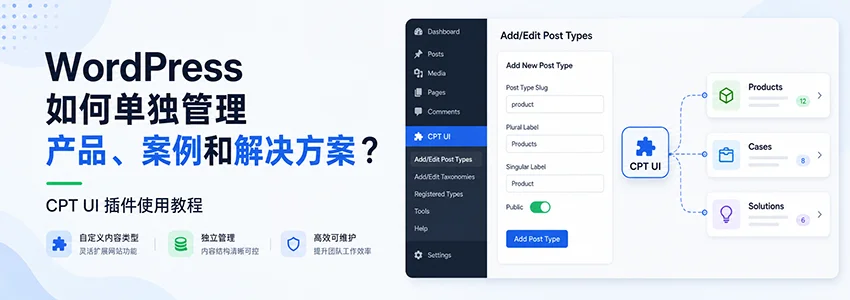
很多刚开始用WordPress建站的朋友,都会遇到一个很头疼的问题:我想在网站上展示产品、案例和解决方案,但默认的文章(Post)和页面(Page)根本不够用。特别是做企业站或者外贸站,产品、案例、解决方案这些内容类型完全不同,混在一起管理起来简直是一场灾难。别急,今天奶爸就手把手教你怎么用一款免费的插件——Custom Post Type UI(简称CPT UI),在WordPress里单独创建和管理产品、案例和解决方案,让你的网站内容井井有条。
为什么需要自定义文章类型?
默认的WordPress只有“文章”和“页面”两种内容类型。如果你想同时发布产品介绍、客户案例和技术方案,全部塞进“文章”里,不仅后台看着乱,前台展示也很难做到差异化。比如产品需要有价格、案例需要有客户Logo、解决方案需要关联下载文档。自定义文章类型(Custom Post Type)可以让你创建独立的内容容器,每个容器拥有自己的分类、自定义字段和模板,管理起来就像自带了一个“产品中心”、“案例中心”和“方案中心”。
奶爸之前写过一篇WordPress怎么发布产品(几种WP产品管理方法分享),里面提到了多种实现方案,其中CPT UI插件是最灵活、最轻量的选择之一。今天这篇教程就聚焦在CPT UI的具体操作上,一步步带你创建出属于你自己的产品、案例和解决方案。
示例:创建一个解决方案自定义文章类型
第一步:安装并激活Custom Post Type UI插件
首先,进入你WordPress后台的插件 → 安装插件,搜索“Custom Post Type UI”,找到后安装并激活。
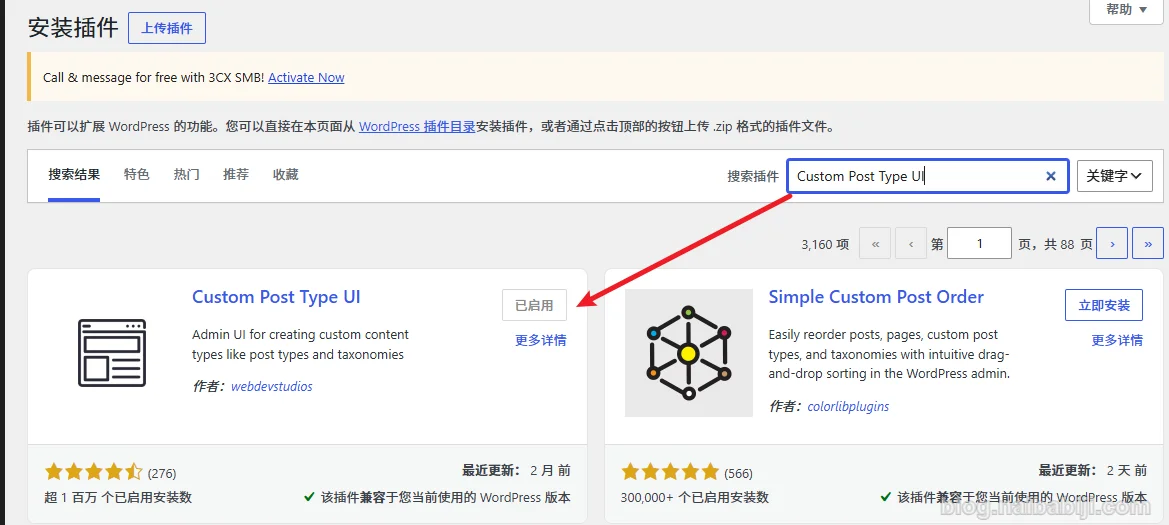
激活后,左侧菜单会出现一个新的“CPT UI”菜单项。
第二步:创建“Solution”文章类型
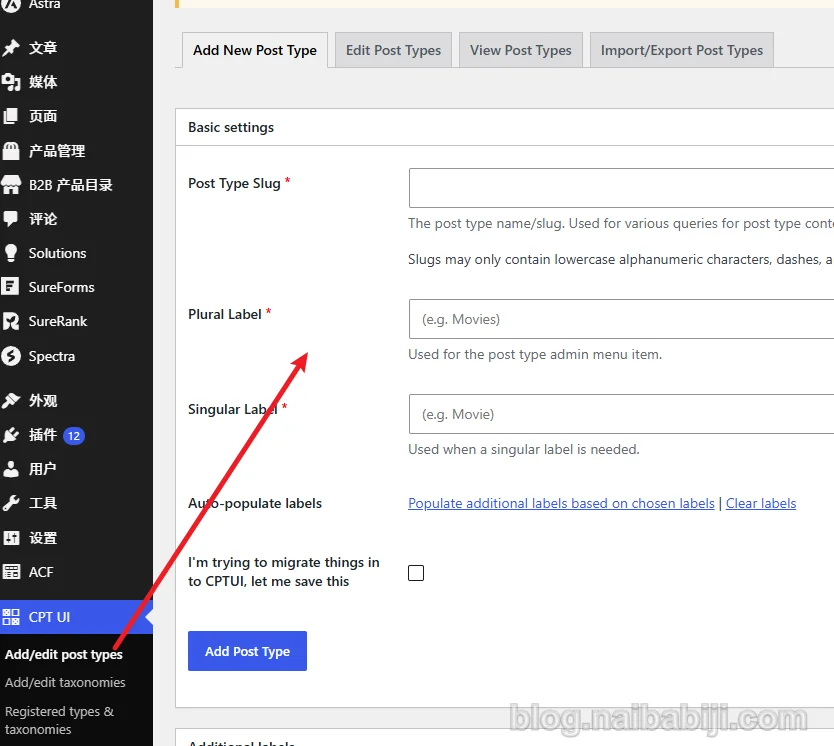
点击Add/Edit Post Types,进入添加页面。你会看到很多设置项,不要慌,我们只需要填几个关键的地方:
- Post Type Slug(文章类型别名):填
solution(建议全小写,不要用空格)。这个会在URL中出现。 - Plural Label(复数标签):填
解决方案或Solutions(取决于你要创建中文还是英文)。 - Singular Label(单数标签):填
解决方案或Solution。
往下滚动,在Advanced Options(高级选项)部分,我们勾选几个常用功能:
- Public:设为true,让前端可以访问。
- Show UI:设为true,后台显示。
- Show in Menu:设为true,在后台左侧菜单显示。
- Menu Icon(菜单图标):这里可以填一个Dashicons图标名称。奶爸建议填
ddashicons-lightbulb,这样后台菜单显示一个小灯泡图标,非常直观。也可以查Dashicons官方列表选其他图标。
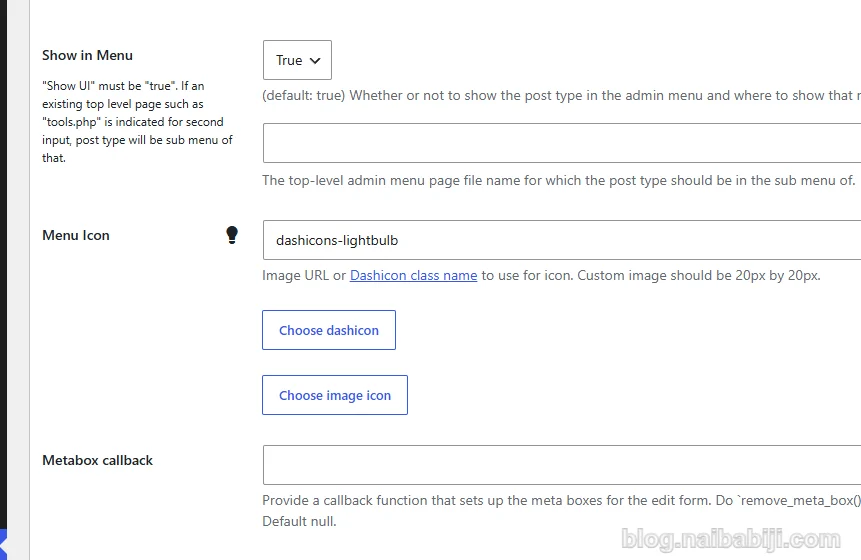
其他选项保持默认即可。点击底部的Save Post Type按钮。刷新后台,左侧菜单就多了“Solutions”一栏。
第三步:添加“解决方案”
创建完毕后,在左侧菜单就可以看到新出现的Solutions菜单。
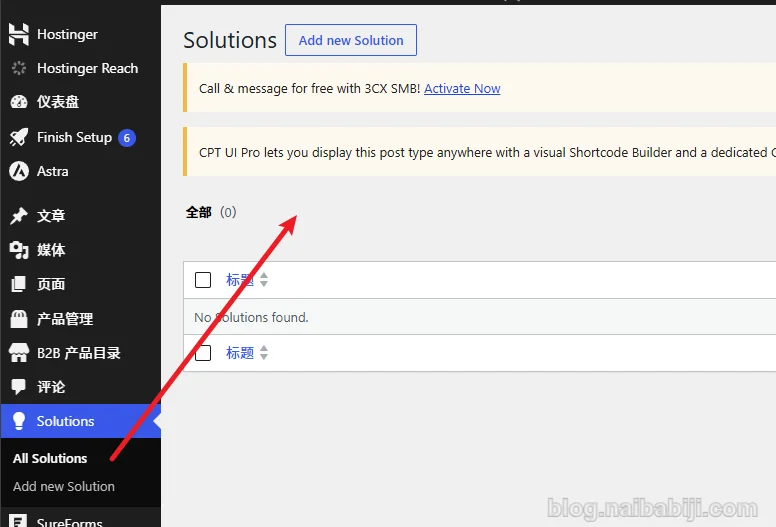
点击“解决方案”下的“Add New”,就可以发布你的第一个解案例方案了。产品、案例也是同样的操作。每个内容类型都拥有独立的编辑界面,互不干扰。
进阶:给产品、案例、解决方案添加独立的分类法
如果还想给产品分大类(比如“电子产品”、“办公用品”),或者给案例分行业(如“制造业”、“医疗”),那就需要用到Add/Edit Taxonomies。操作跟创建自定义文章类型类似:
- 在CPT UI的Taxonomies页面,填好别名(如
product_category)、复数标签(如产品分类)、单数标签(如产品分类)。 - 在Associated Post Types里勾选你要绑定到的文章类型(比如只勾选“产品”)。
- 保存即可。之后在产品编辑页面就会看到“产品分类”的标签栏。
这种方法比WordPress默认的分类更灵活,你可以为每个内容类型定制专属的分类体系。
如何让产品展示更专业?
有了自定义文章类型,接下来就是前台展示了。你可以配合自定义字段插件(如ACF)给产品添加价格、规格、图片库等字段。如果不想太复杂,也可以使用一些专门的产品展示插件。例如,奶爸之前推荐过我们开发的Naibabaiji B2B Product Showcase,它比你自己用CPT UI来创建产品页更加方便和专业,非常适合企业建站。
常见问题(FAQ)
1. 我创建了新的自定义类型,但前台访问URL显示404?
去WordPress后台设置 → 固定链接,选择“朴素”以外的任意格式,然后点击“保存更改”一下,刷新固定链接缓存即可。
2. 产品、案例、解决方案的模板怎么定制?
在主题文件夹里新建 single-product.php、archive-product.php 等文件(将product替换为你的slug),或者使用页面构建器(如Elementor)的条件模板功能。
3. 这个插件免费吗?会不会拖慢网站速度?
完全免费,插件本身非常轻量,只注册自定义文章类型,并不影响前端加载速度,放心使用。
总结
通过Custom Post Type UI插件,你就可以在WordPress里轻松创建出独立的产品、案例和解决方案管理模块,再也不用把所有内容混在一起了。整个操作不到10分钟,而且免费。如果你觉得这篇文章对你有帮助,欢迎分享给你身边的朋友。
有任何问题欢迎在评论区留言,奶爸看到会第一时间回复。你的支持是我继续写下去的最大动力!